Giriş ve personel
Her çalışan kendi PIN'i ile girer. Garsonlar ortak PIN kullanabilir; aynı PIN'i kullanan birden çok kişi varsa uygulama isim sorar. Sahip ve müdür PIN'i güvenlik için en az 6 hanedir. Herkes yalnızca yetkisi olan ekranları görür.
- Restoran kodu
- Restoranınıza özel giriş kodu, bir kez yazılır, cihaz hatırlar.
- PIN tuşları
- 4-8 haneli PIN'inizi girin; klavyeden de yazılabilir.
- Giriş yap
- Seçili restorana PIN ile girer.
- Kasa bilgisayarını ara
- İnternet yokken telefon, restoran Wi‑Fi'ındaki kasa bilgisayarını bulur ve ona bağlanır.
Masalar
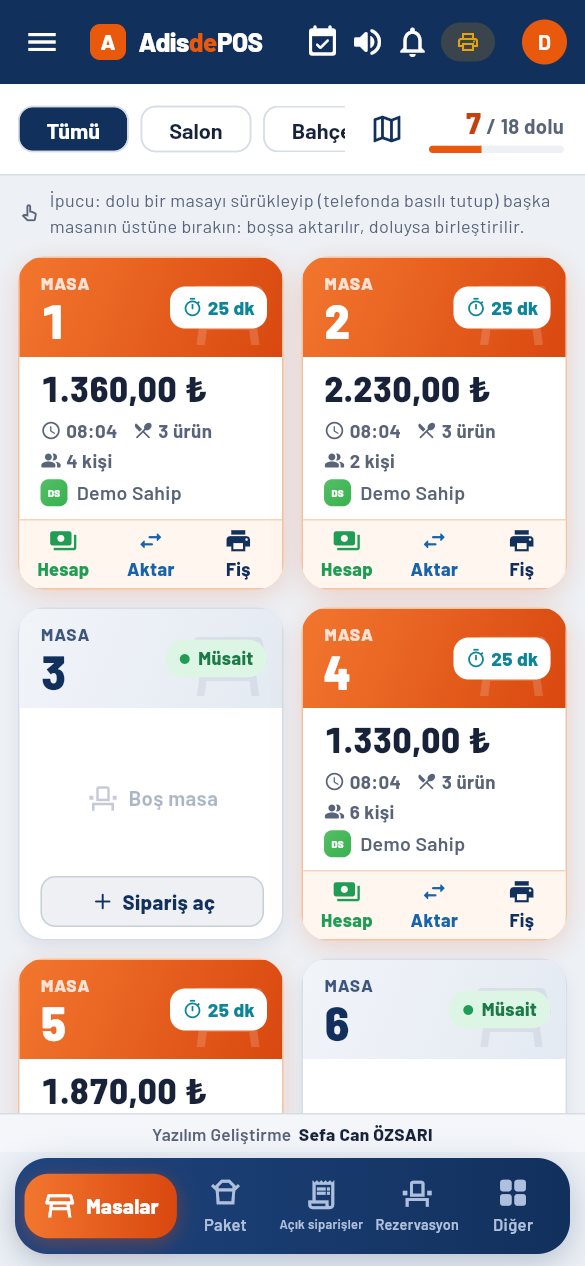
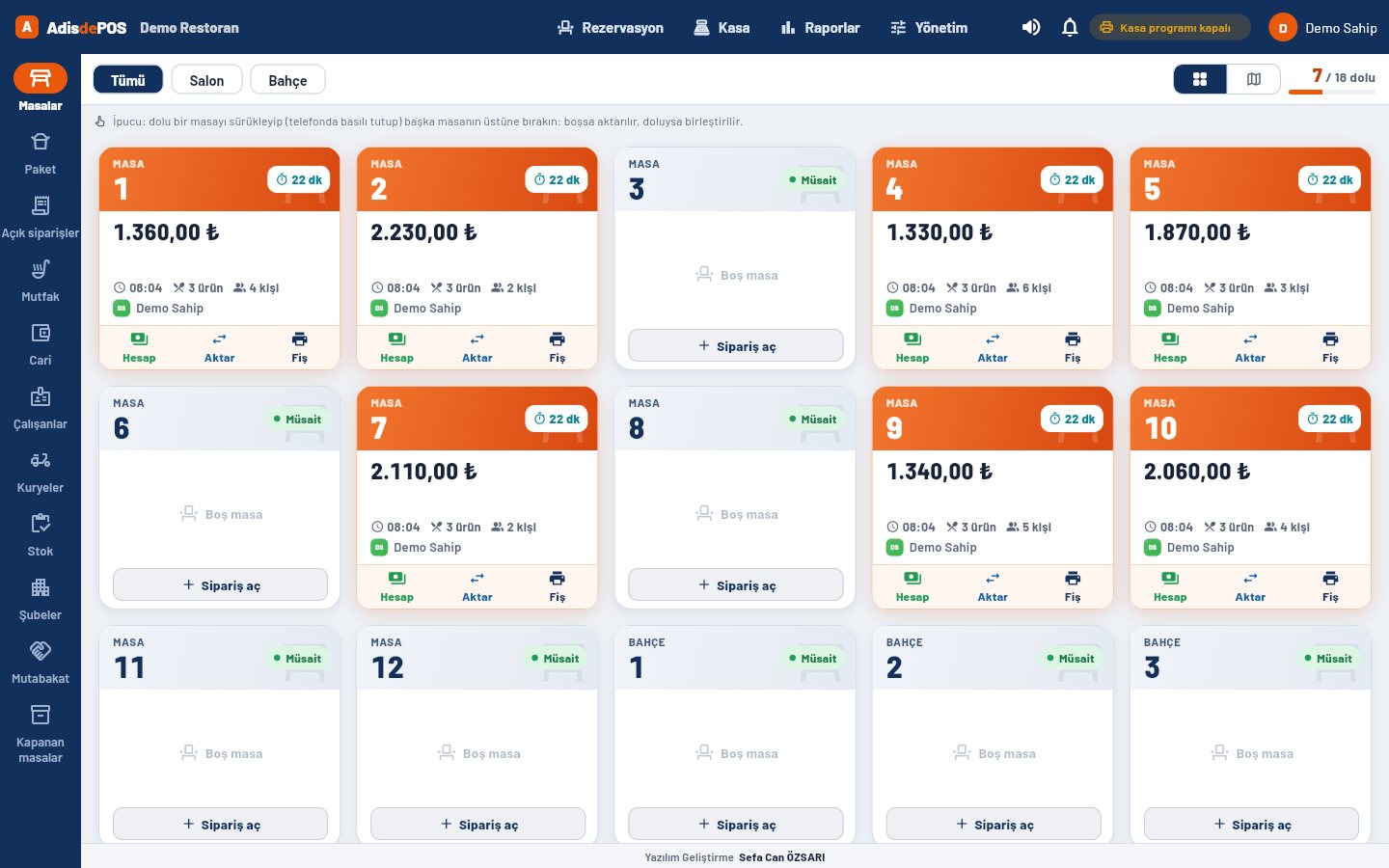
Salonun tamamı tek ekranda. Dolu masada tutar, geçen süre, kişi sayısı ve masayı açan garson; rezerve masada müşterinin adı ve saati görünür. Mutfağa gönderilmemiş ürün varsa “Gönderilmedi”, kısmi ödeme alındıysa “alındı” etiketi çıkar.
- Tümü / Salon / Bahçe
- Bölüme göre masaları süzer.
- Kart / harita görünümü
- Masaları kart olarak ya da restoranın krokisi üzerinde gösterir.
- Sipariş aç
- Boş masada yeni adisyon açar.
- Müşteri geldi · sipariş aç
- Rezerve masada müşteri gelince adisyonu açar, rezervasyon “oturdu” olur.
- Hesap
- Masanın ödeme ekranını açar.
- Aktar
- Masayı başka masaya taşır ya da doluysa birleştirir.
- Fiş
- Hesap fişini kasa yazıcısından basar.
- Sürükle bırak
- Dolu masayı başka masanın üstüne bırakın: boşsa taşınır, doluysa birleşir.
Sipariş ekranı
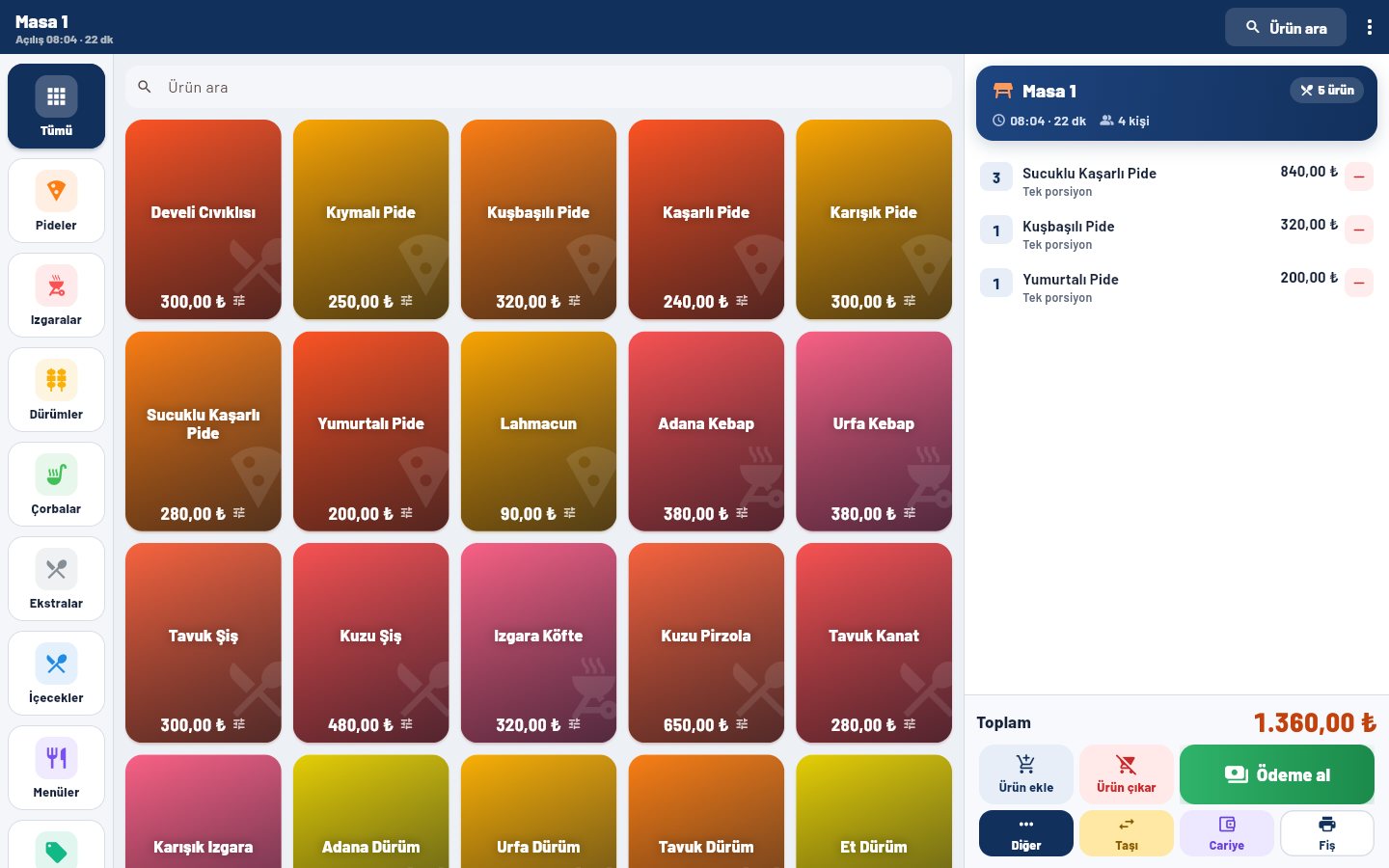
Solda kategoriler, ortada ürünler, sağda adisyon. Ürüne dokunmak yeterli; porsiyon, sos, acı gibi seçenekleri olan üründe seçim penceresi açılır. Adisyondaki her satırda artı eksi ile adet değişir.
- Ürün ara
- Ürünü adından bulur.
- Ürün ekle
- Seçilen ürünleri mutfağa gönderir; fişler kategoriye göre doğru yazıcıya çıkar.
- Ürün çıkar
- Gönderilmiş ürünü iptal eder; mutfağa İPTAL fişi gider, sebep sorulabilir.
- Ödeme al
- Hesap alma ekranını açar.
- Diğer
- Sipariş notu, indirim, ikram, masa ayırma, adisyon geçmişi ve adisyonu iptal etme.
- Taşı
- Adisyonu ya da seçilen ürünleri başka masaya taşır.
- Cariye
- Hesabı müşterinin cari hesabına (veresiye) yazar.
- Fiş
- Hesap fişini yazdırır.
- Masayı kapat
- Ödenecek tutar kalmadığında masayı tek dokunuşla kapatır.
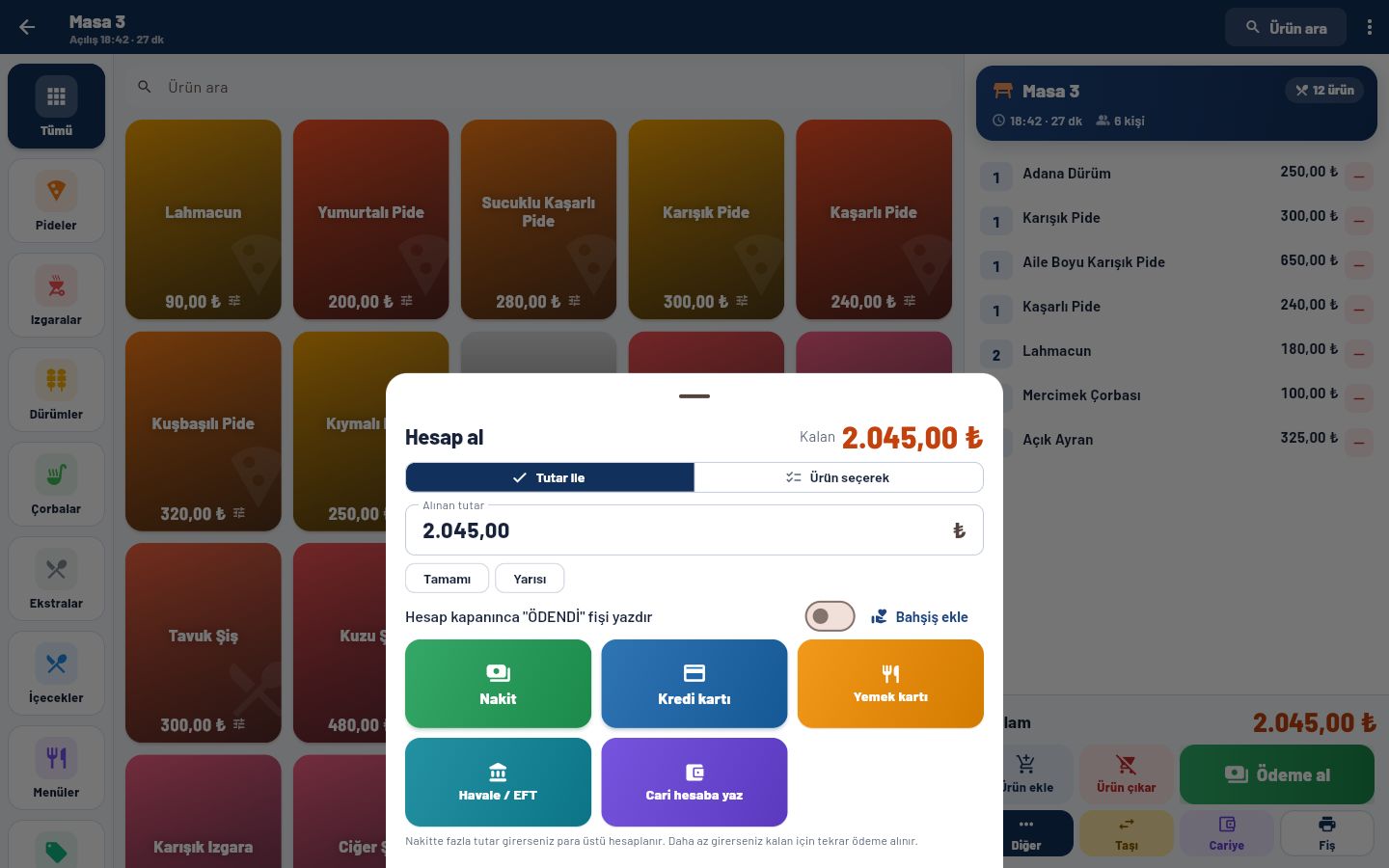
Hesap alma
Hesabı tek seferde ya da bölerek alın: kişi kişi tutarla veya ürün seçerek. Nakit fazla verilirse para üstü hesaplanır. Kalan tutar sıfırlanınca masa kapanır.
- Tutar ile / Ürün seçerek
- Hesabı yazdığınız tutar kadar ya da seçtiğiniz ürünler kadar alır.
- Tamamı / Yarısı
- Kalan tutarı ya da yarısını hızlıca yazar.
- Nakit, Kredi kartı, Yemek kartı, Havale
- Ödemeyi seçilen yöntemle kaydeder; yöntemleri ayarlardan siz belirlersiniz.
- Cari hesaba yaz
- Tutarı müşterinin borcuna ekler.
- Bahşiş ekle
- Bahşişi garson adına kaydeder.
- “ÖDENDİ” fişi
- Hesap kapanınca ödendi fişi basılsın mı, seçersiniz.
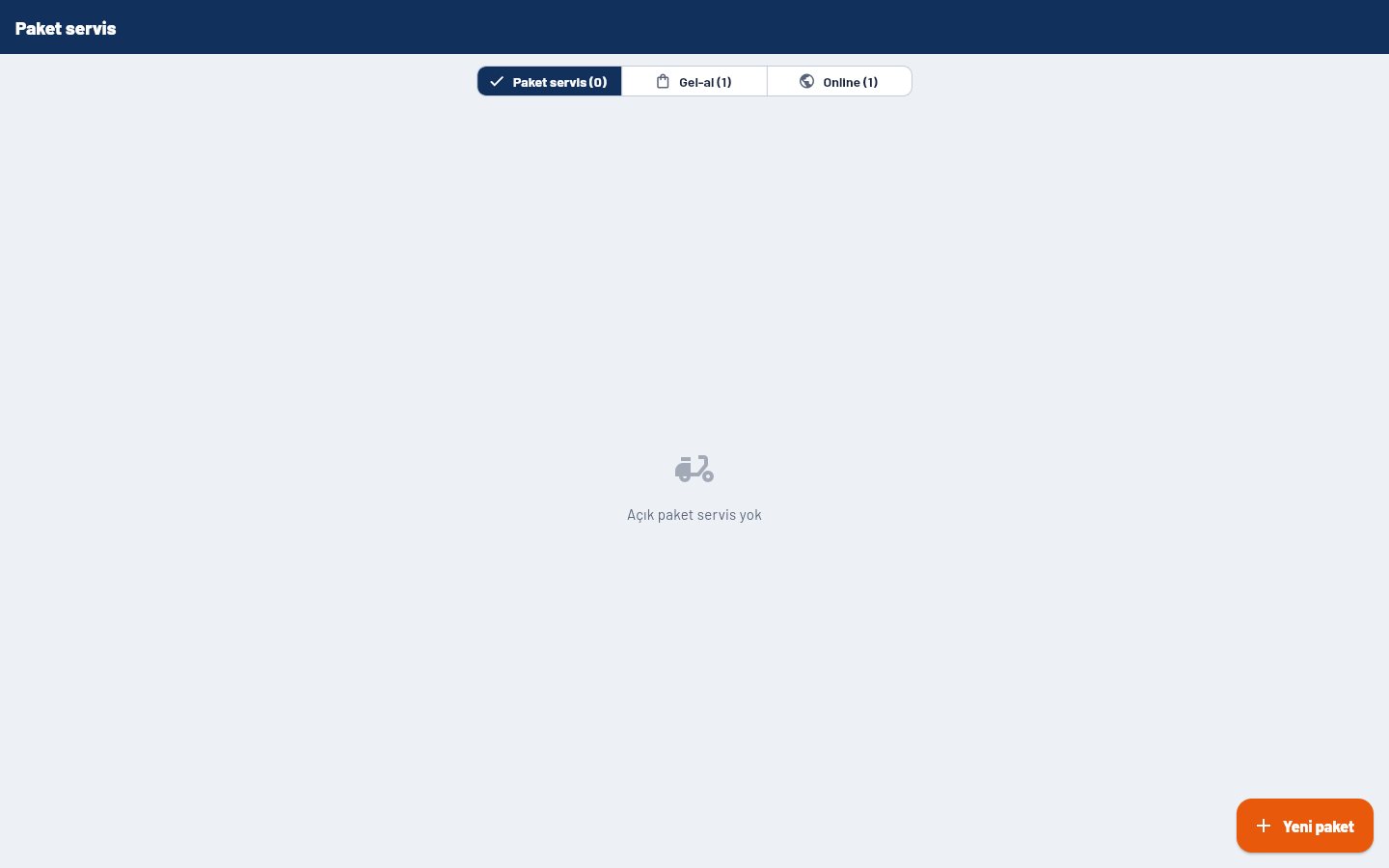
Paket servis ve gel-al
Telefonla gelen paket siparişleri ad, telefon ve adresle girilir. QR menüden ve online platformlardan gelen siparişler buraya “onay bekliyor” olarak düşer ve kasa sesli haber verir.
- Yeni paket
- Adres ve telefonla yeni paket ya da gel-al siparişi açar.
- Ürün ekle
- Siparişe ürün ekler.
- Onayla
- Online siparişi onaylar: fişler mutfağa, kurye için adresli fiş kasaya çıkar.
- Reddet
- Online siparişi sebep yazarak reddeder.
- Fiş
- Kurye fişini yeniden basar.
- Cariye yaz
- Tutarı cari hesaba yazar.
- Hesap al
- Ödemeyi alıp siparişi kapatır.
- İptal
- Siparişi iptal eder.
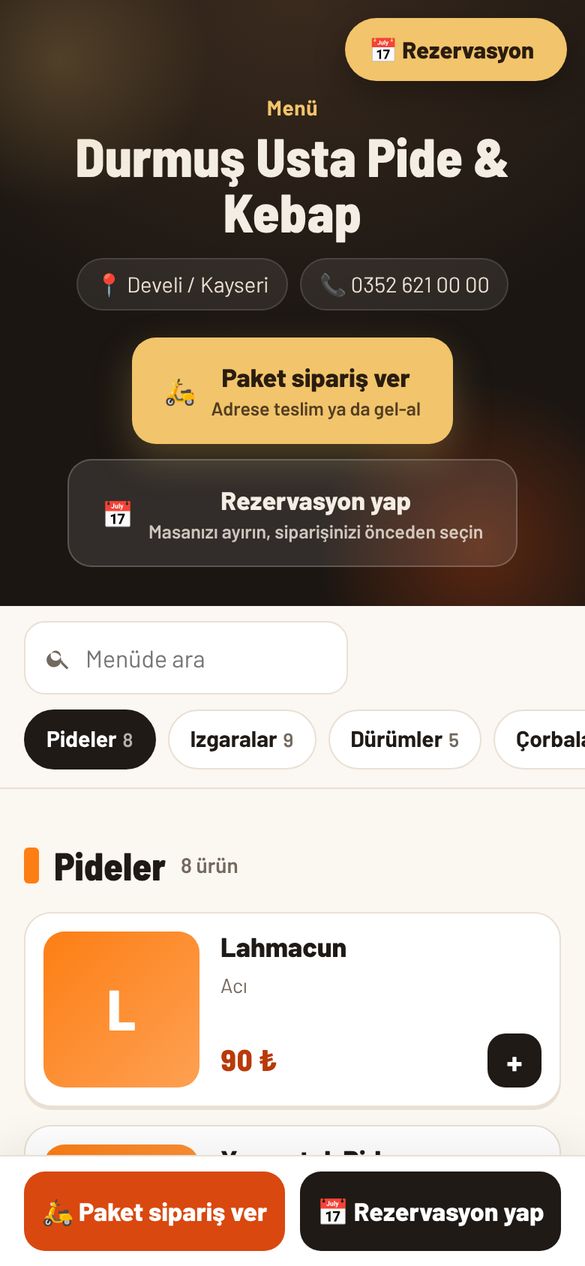
QR menü: müşterinin gördüğü
Müşteri masadaki QR kodu okutur; menünüz fotoğraf ve fiyatlarıyla telefonunda açılır, uygulama indirmesi gerekmez. Fiyatı girilmemiş ürünler menüde görünmez.
- Paket sipariş ver
- Müşteri adres, telefon ve ödeme şeklini (kapıda nakit / kart) yazar; sipariş kasaya onaya düşer. Paket ücreti ve en az sipariş tutarı ayarlanabilir.
- Rezervasyon yap
- Gün, saat ve kişi sayısı seçilir; dolu ve rezerve masalar görünür, isteyen önden sipariş verir.
- Ürün penceresi
- Porsiyon, acı, sos gibi seçenekler seçilir, adet ayarlanır, sepete eklenir.
- Garson çağır
- Masadaki müşteri tek dokunuşla garsonu çağırır; garsonun telefonu “Masa 7 garson çağırıyor” der.
- Hesap iste
- Masa hesabı ister; kasaya ve garsona bildirim gider.
- Menüde ara
- Ürünü adından bulur.
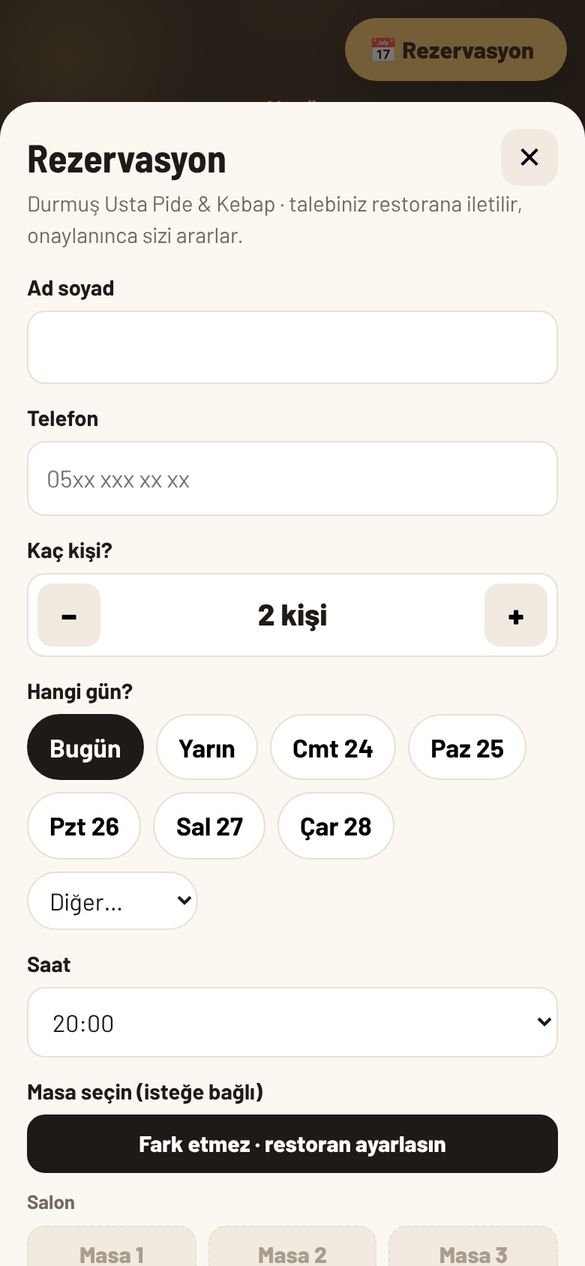
QR menüden rezervasyon
Online rezervasyonda müşteri adını, telefonunu, kişi sayısını, günü ve saati seçer. İsterse masasını da kendi seçer. Talep restorana bildirim olarak gelir; onaylanınca masa kartında müşterinin adı ve saati görünür.
- Kaç kişi
- Artı eksi ile kişi sayısı.
- Hangi gün / Saat
- Bugünden başlayarak gün ve saat seçimi.
- Masa seçin
- Seçilen saatte boş masalar; rezerve ya da dolu masalar seçilemez.
- Ön sipariş
- Gelmeden önce ne yiyeceklerini seçebilirler; sipariş müşteri gelince mutfağa gönderilir.
QR menü ayarları
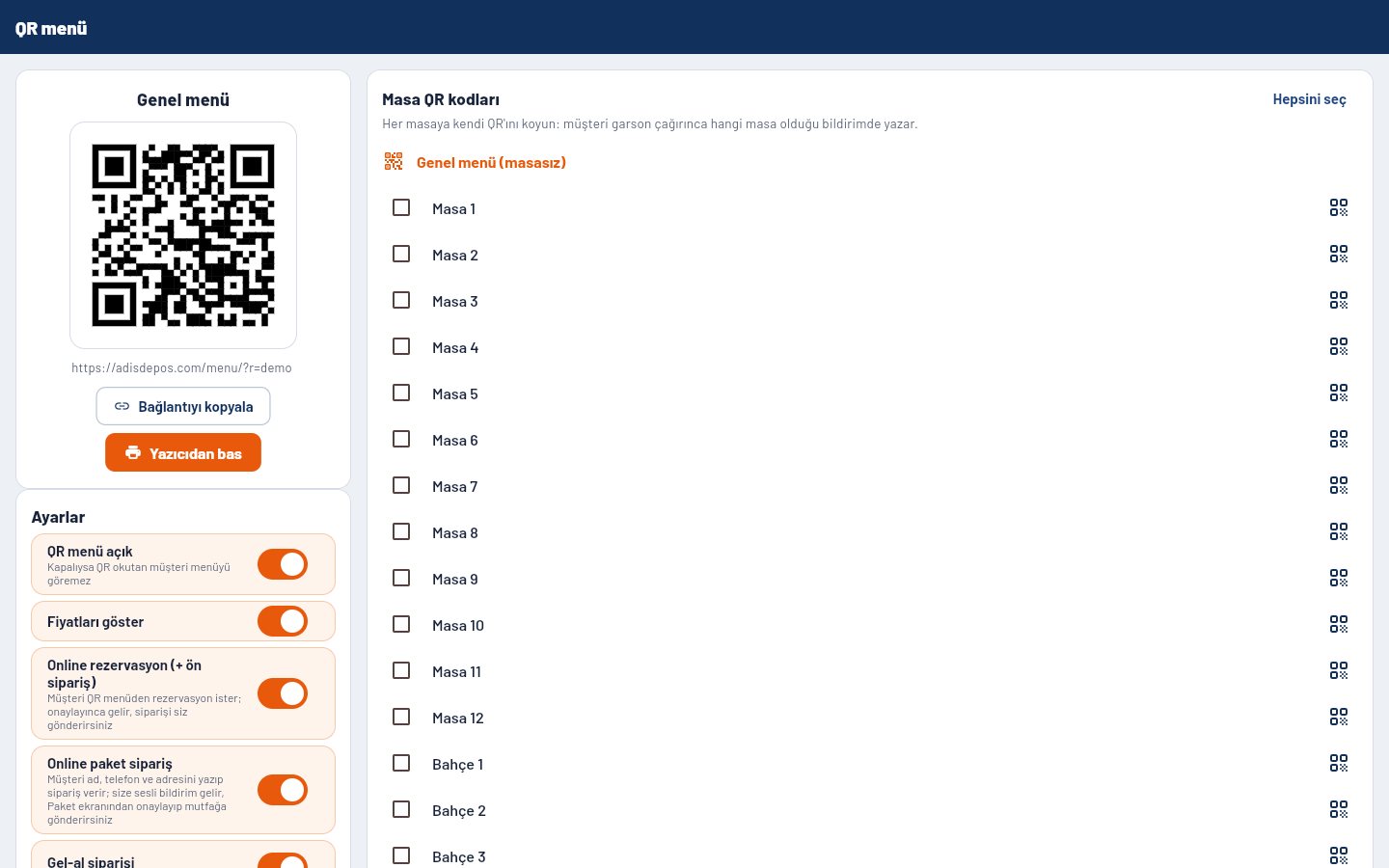
Yönetim > QR menü ekranından her masanın QR kodunu basar, menünün hangi özelliklerinin açık olacağını seçersiniz.
- Bağlantıyı kopyala
- Menü adresini kopyalar; Instagram ya da WhatsApp'ta paylaşabilirsiniz.
- Yazıcıdan bas
- Seçili masaların QR kodlarını yazdırır.
- QR menü açık
- Kapalıyken QR kodu okutan menüyü göremez.
- Fiyatları göster
- Menüde fiyatlar görünsün mü.
- Online rezervasyon
- Müşteri menüden rezervasyon isteyebilsin mi.
- Online paket sipariş / gel-al
- Müşteri menüden paket ya da gel-al siparişi verebilsin mi; en az tutar ve paket ücreti burada ayarlanır.
- Garson çağırma
- Masadaki müşteri garson çağırabilsin mi.
Rezervasyon
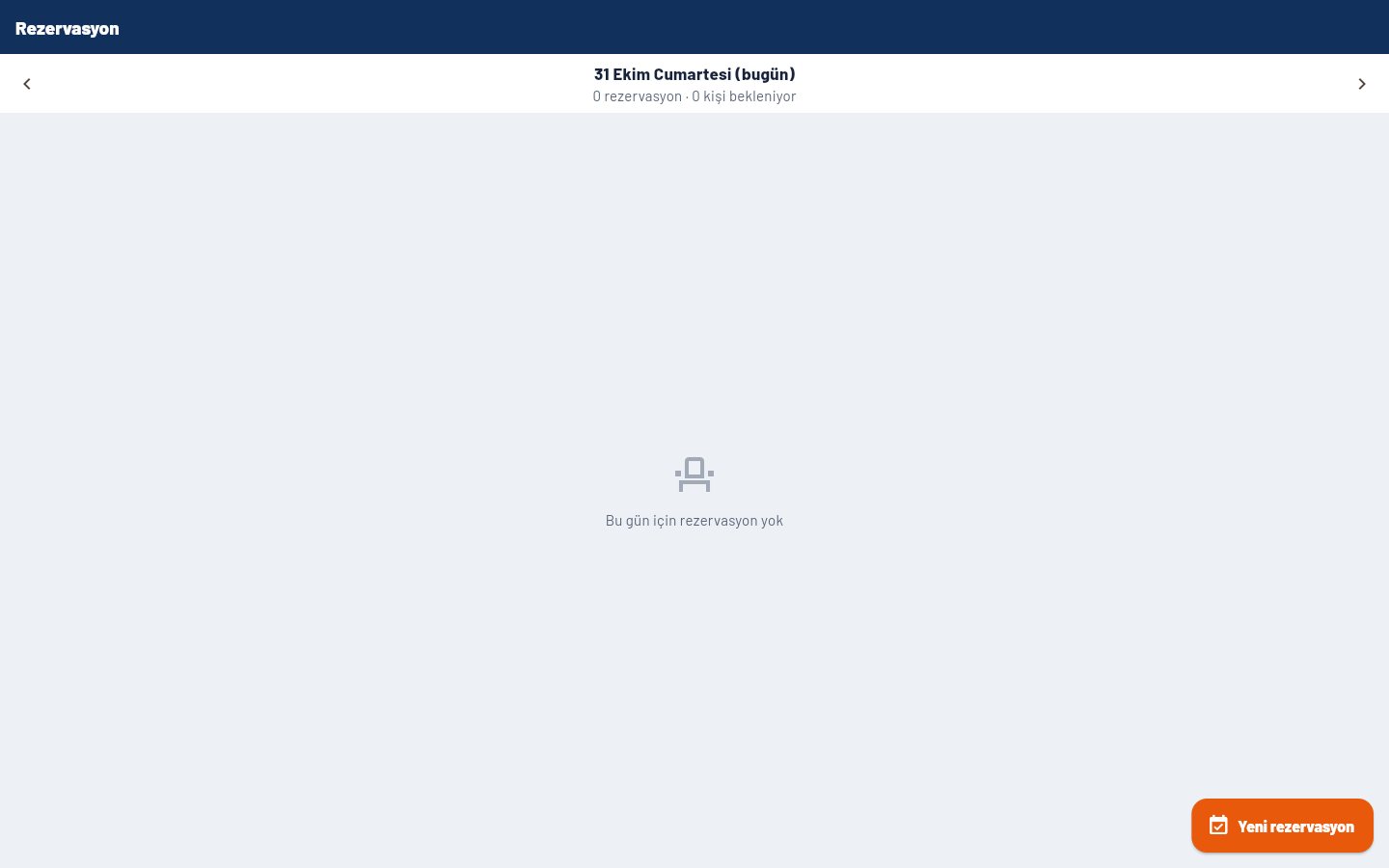
Telefonla ya da QR menüden gelen tüm rezervasyonlar günlük listede. Rezervasyondan 15 dakika önce hatırlatma gelir, masa kartında müşterinin adı görünür.
- Yeni rezervasyon
- Ad, telefon, kişi, saat ve masa ile rezervasyon ekler.
- Tarih okları
- Önceki ve sonraki günlerin rezervasyonlarını gösterir.
- Onayla
- QR menüden gelen talebi onaylar.
- Müşteri geldi, oturdu
- Rezervasyonu tamamlar ve masayı açar.
- Gelmedi
- Gelmeyen müşteriyi işaretler.
- Düzenle / İptal
- Rezervasyonu değiştirir ya da iptal eder.
Mutfak ekranı
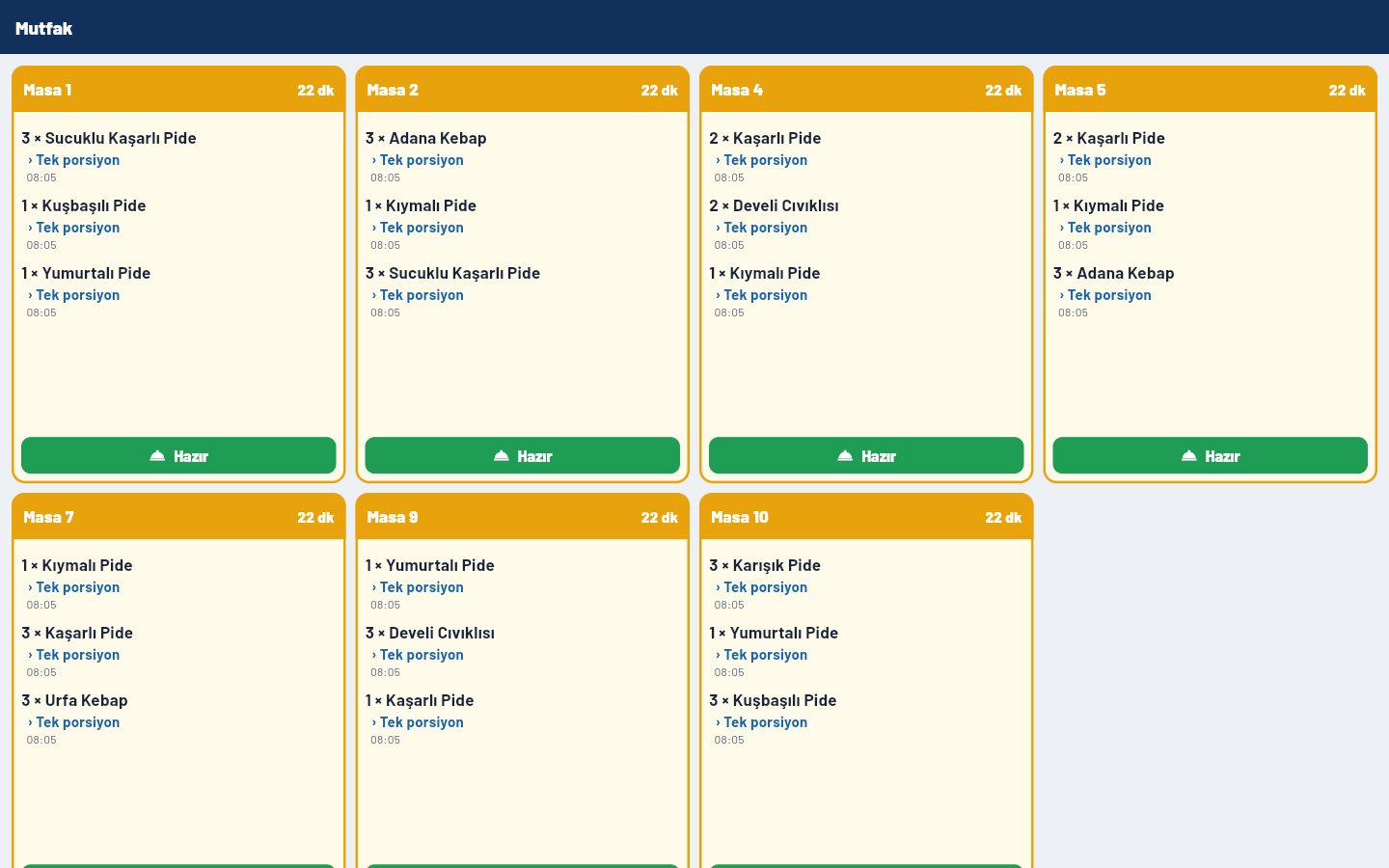
Fişin yanında tablet ya da televizyonda mutfak ekranı. Hangi masanın neyi beklediği, kaç dakikadır beklediği görünür; geciken sipariş kırmızıya döner.
- Hazır
- Sipariş hazır olunca dokunun; siparişi alan garsonun telefonu “Masa 5 servise hazır” der.
- Gecikti uyarısı
- Belirlediğiniz süreyi geçen siparişler kırmızı görünür.
Kasa ve vardiya
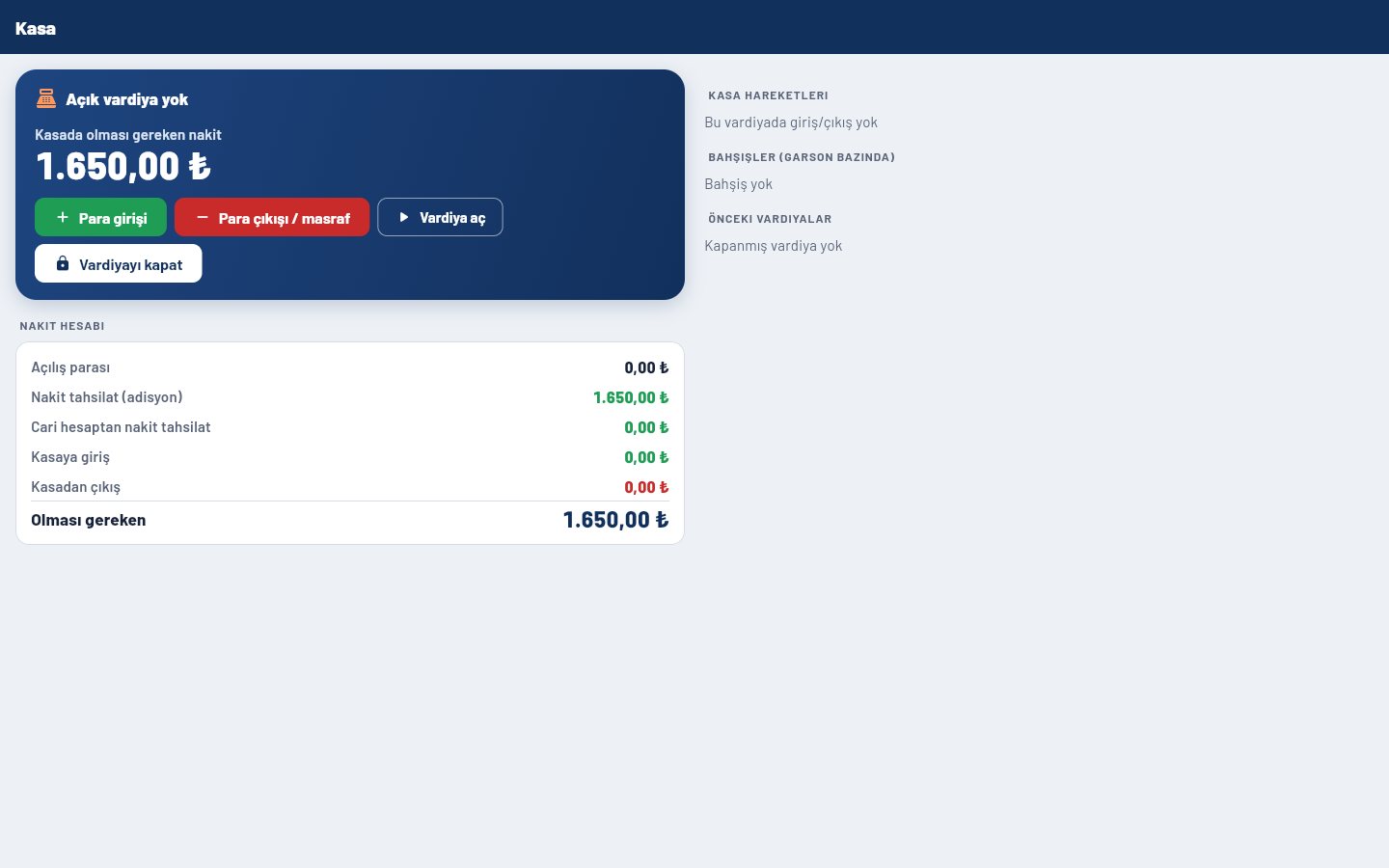
Kasada olması gereken nakit her an hazır: açılış parası, nakit satış, cariden nakit tahsilat, kasaya giren ve çıkan para.
- Vardiya aç
- Açılış parasıyla vardiyayı başlatır.
- Para girişi
- Kasaya konan parayı kaydeder.
- Para çıkışı / masraf
- Kasadan alınan parayı (ekmek, tüp, yevmiye) sebebiyle kaydeder.
- Vardiyayı kapat
- Saydığınız tutarı yazarsınız; kasa açığı ya da fazlası kaydedilir.
Raporlar ve gün sonu
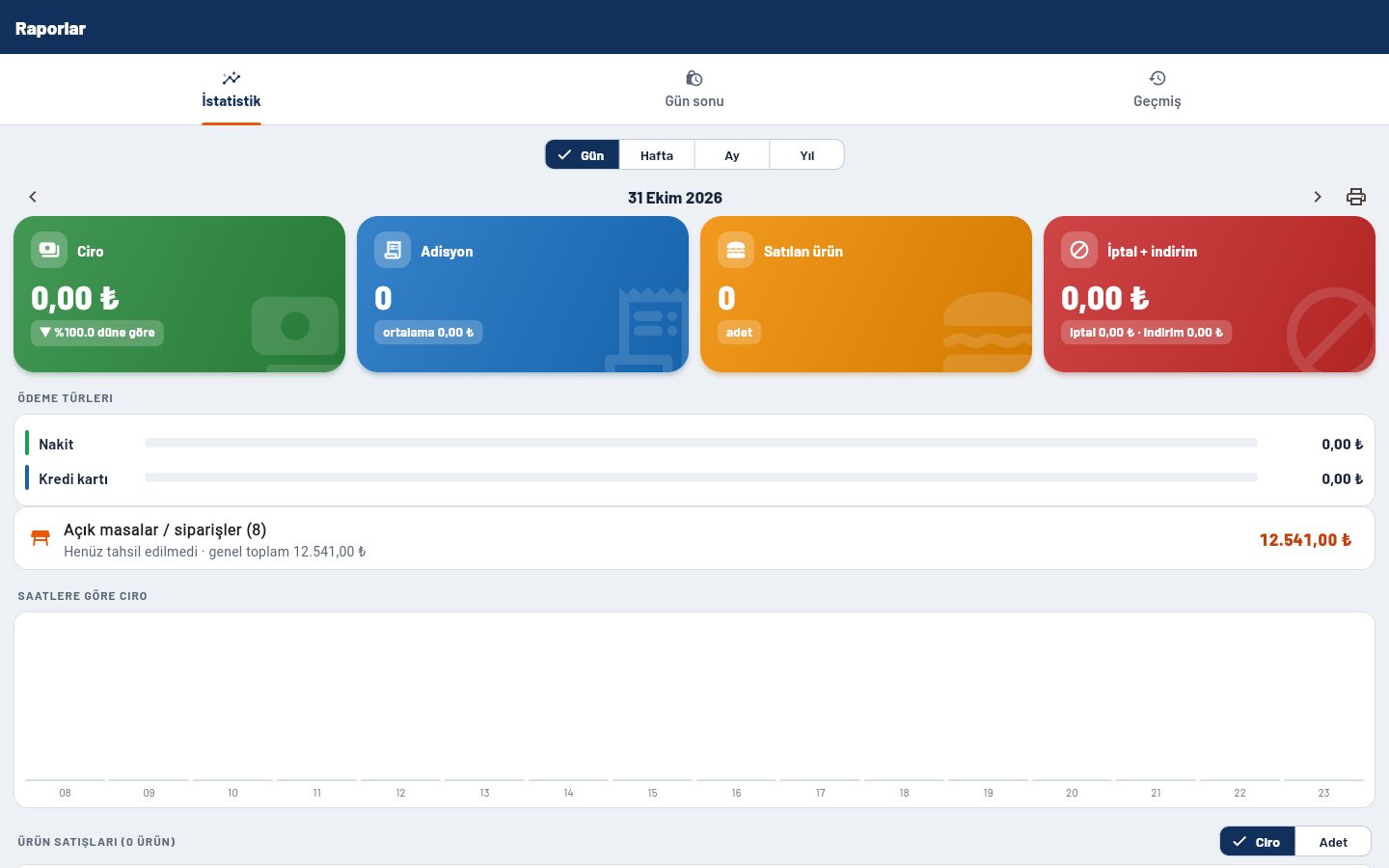
Günlük, haftalık, aylık ve yıllık ciro; ödeme türleri, saatlere göre satış, en çok satan ürünler, ikram, indirim ve iptaller. Açık masalarda bekleyen tutar da ayrıca görünür.
- İstatistik / Gün sonu / Geçmiş
- Rapor, gün sonu ve önceki gün sonları sekmeleri.
- Gün / Hafta / Ay / Yıl
- Rapor dönemini seçer.
- Gün sonu al + fiş yazdır
- Z raporunu alır; saydığınız nakdi yazarsanız kasa açığı ya da fazlası fişe basılır.
- Ara rapor (X) yazdır
- Günü kapatmadan o ana kadarki raporu basar.
- Personel ödemeleri
- Gün içinde verilen yevmiye ve avanslar gün sonunda ayrıca görünür.
Kapanan masalar
Kapanan her adisyonun kim açtı, kim kapattı, nasıl ödendiği. Tarih, masa, ödeme yöntemi ve personele göre süzülür.
- Önceki gün / Sonraki gün
- Günler arasında gezer.
- Yalnızca iptaller
- İptal edilen adisyonları gösterir.
- Detay
- Adisyonun tüm işlem geçmişi: kim ne ekledi, kim iptal etti.
- Ödeme yöntemini düzelt
- Yanlış seçilen ödeme türünü düzeltir.
- Tekrar aç
- Yanlışlıkla kapatılan masayı tekrar açar.
Cari hesaplar (veresiye)
Müşterilere borç yazın, tahsilat alın. Bugün cariye yazılan ve tahsil edilen tutarlar ayrı görünür.
- Yeni cari
- Müşteri ya da firma hesabı açar.
- Tahsilat al
- Nakit, kart ya da havale ile ödeme alır.
- Tutar ekle / Ürün seçerek borç ekle
- Elle borç ekler.
- Toplu ekleme (Excel / Word)
- Mevcut cari listenizi dosyadan aktarır.
- Toplu seç / sil
- Birden çok hesabı birlikte arşivler.
Çalışanlar, yevmiye ve görevler
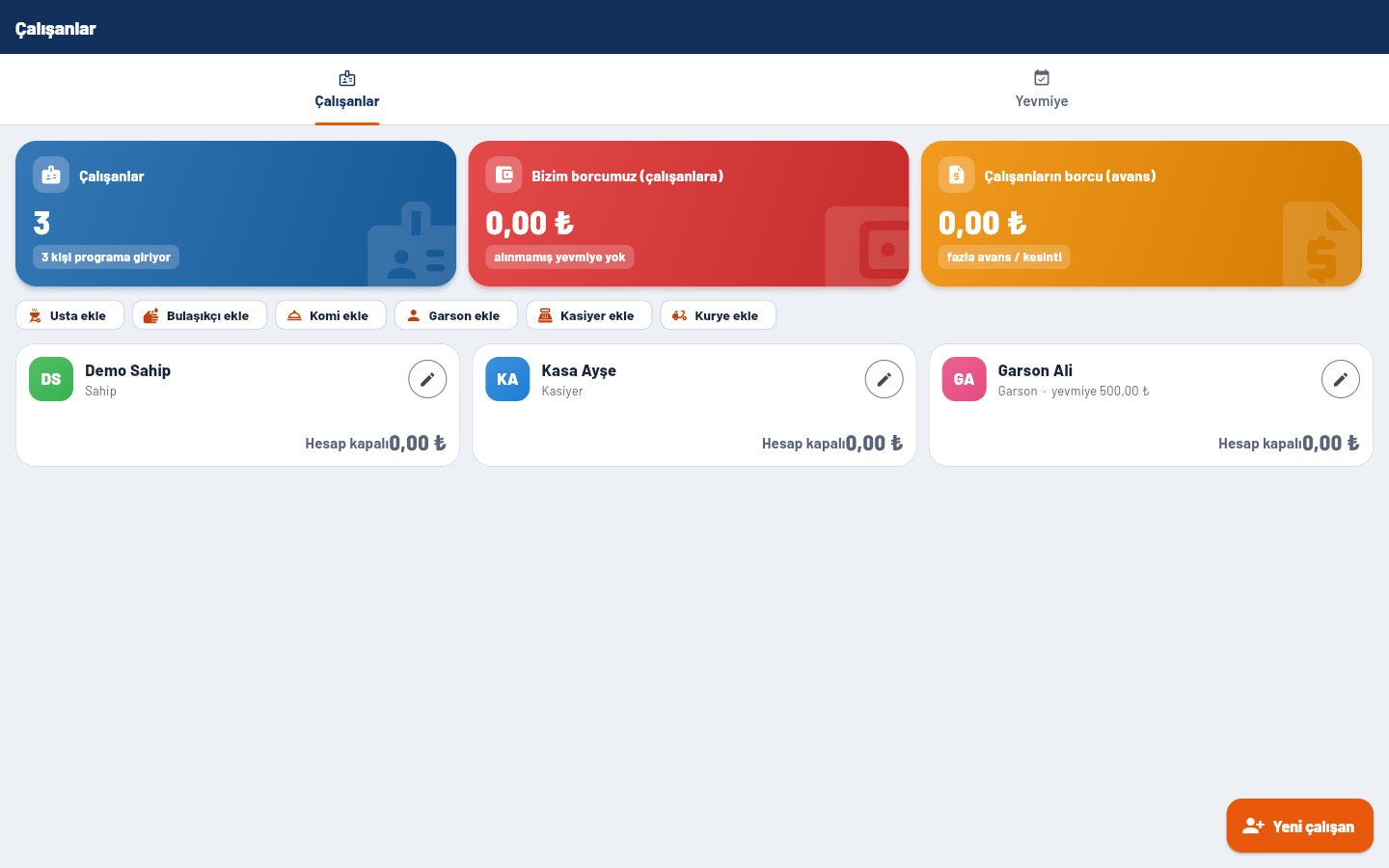
Maaş, yevmiye, avans ve prim. Kasadan verilen para gün sonunda kasa çıkışı olarak görünür; kaç yevmiyenin ödenmediği net görünür.
- Yeni çalışan
- Usta, garson, komi, kasiyer, kurye ekler; giriş yapıp yapmayacağını ve yetkilerini seçersiniz.
- Aldı / Almadı
- O günün yevmiyesini işaretler; verilen tutar farklıysa fark çalışanın hesabına yazılır.
- Geçmiş gün ekle
- Önceki günlerin yevmiyesini tarihle ekler.
- Hepsini öde
- Ödenmemiş tüm yevmiyeleri öder.
- Kasadan verildi
- Ödeme kasadan çıktıysa kasa hareketi olarak kaydeder.
- Görevler / hatırlatmalar
- “Genel temizlik yapın” gibi görevleri saatinde garsonların telefonuna gönderir; yapan “Yapıldı” der.
Bildirimler ve sesli anons
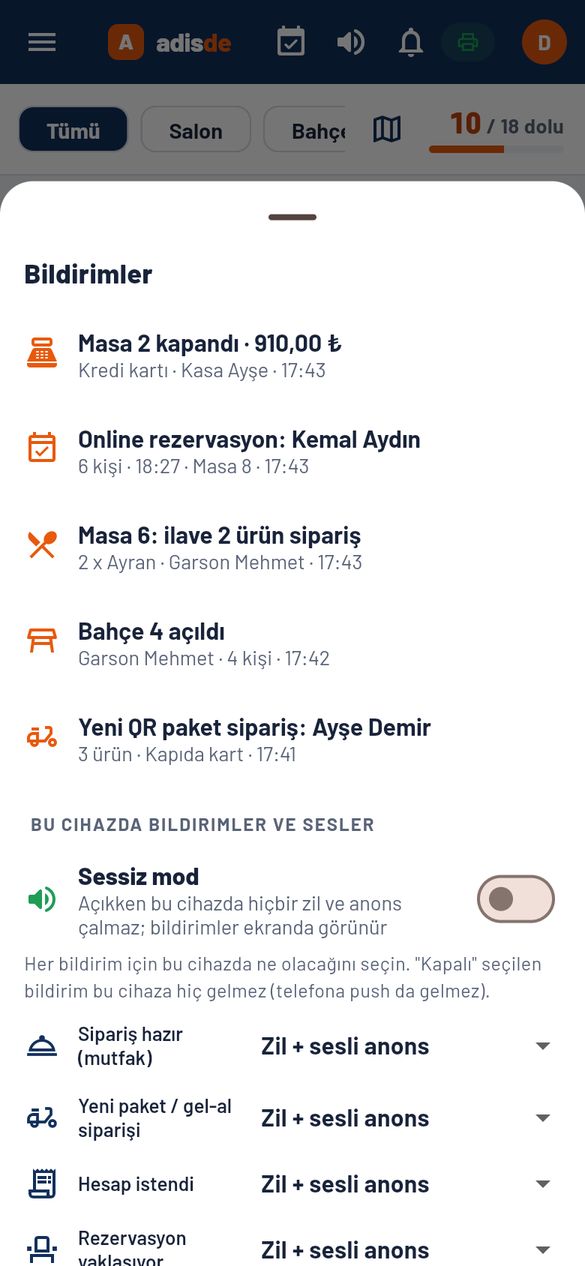
Masa açıldı, ilave sipariş, masa kapandı, iptal, rezervasyon, garson çağrısı, paket sipariş: telefona bildirim ve Türkçe sesli anons. Her cihaz için ayrı ayarlanır.
- Zil düğmesi
- Bildirim listesini ve ses ayarlarını açar.
- Hoparlör düğmesi (Sessiz mod)
- O cihazda hiçbir zil ve anons çalmaz; bildirimler ekranda görünür.
- Her bildirim için
- Kapalı, sessiz, sadece zil, zil + sesli anons ya da görülene kadar çal.
Online platformlar
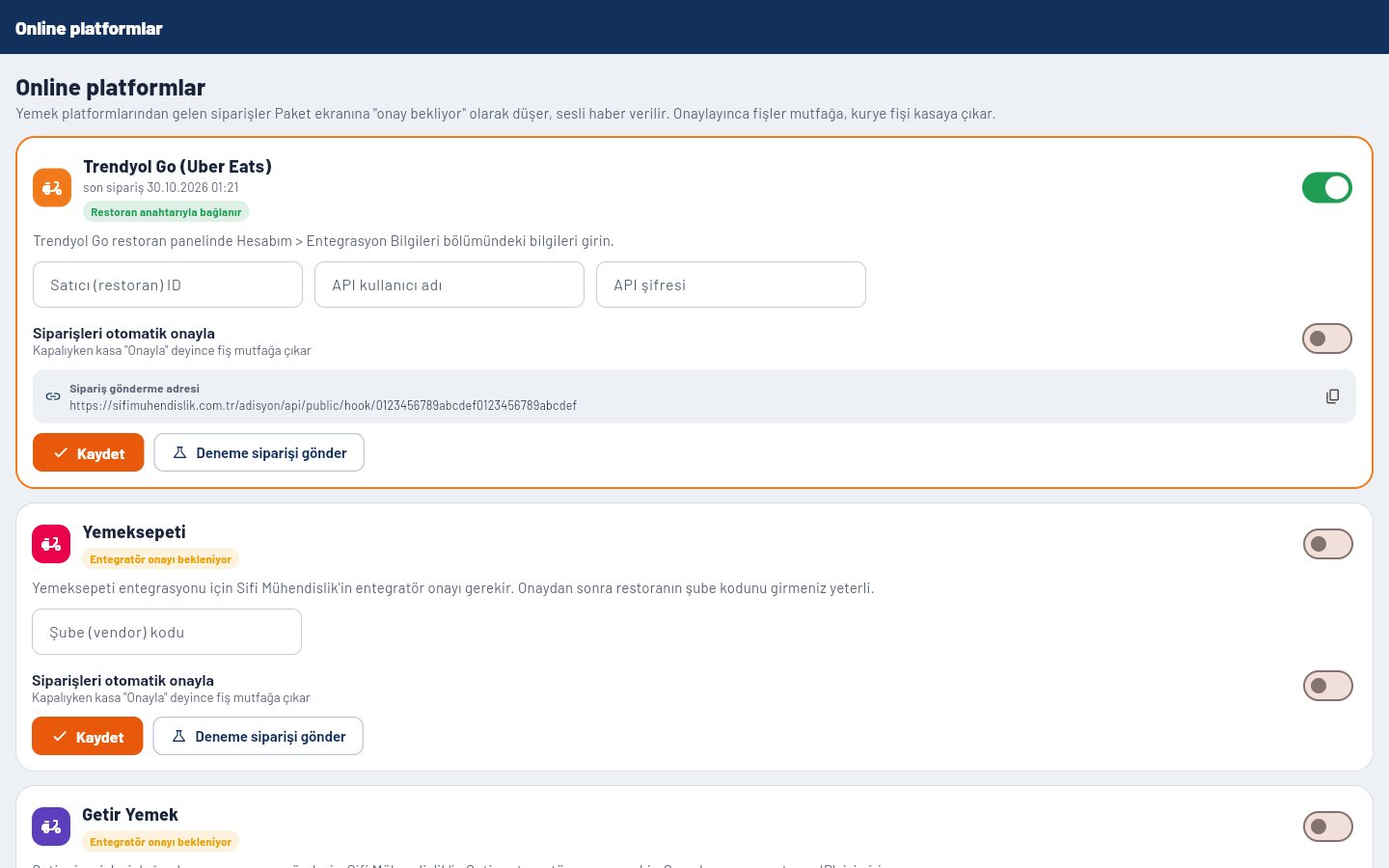
Trendyol Go, Yemeksepeti, Getir ve Migros Yemek siparişleri Paket ekranına düşer; aracı firmalarla (PosEntegra vb.) hemen çalışır.
- Aç / kapa
- Platformu restoranınız için açar.
- Bağlantı bilgileri
- Platform panelinizden aldığınız bilgileri girersiniz.
- Siparişleri otomatik onayla
- Açıksa sipariş gelir gelmez fişi mutfağa çıkar.
- Deneme siparişi gönder
- Bağlantıyı denemek için Paket ekranına deneme siparişi düşürür.
- Ürün eşleştirme
- Platformdaki ürün adını menünüzdeki ürüne bir kez bağlarsınız; fiş doğru yazıcıya çıkar.
Kurye takibi (kasa)
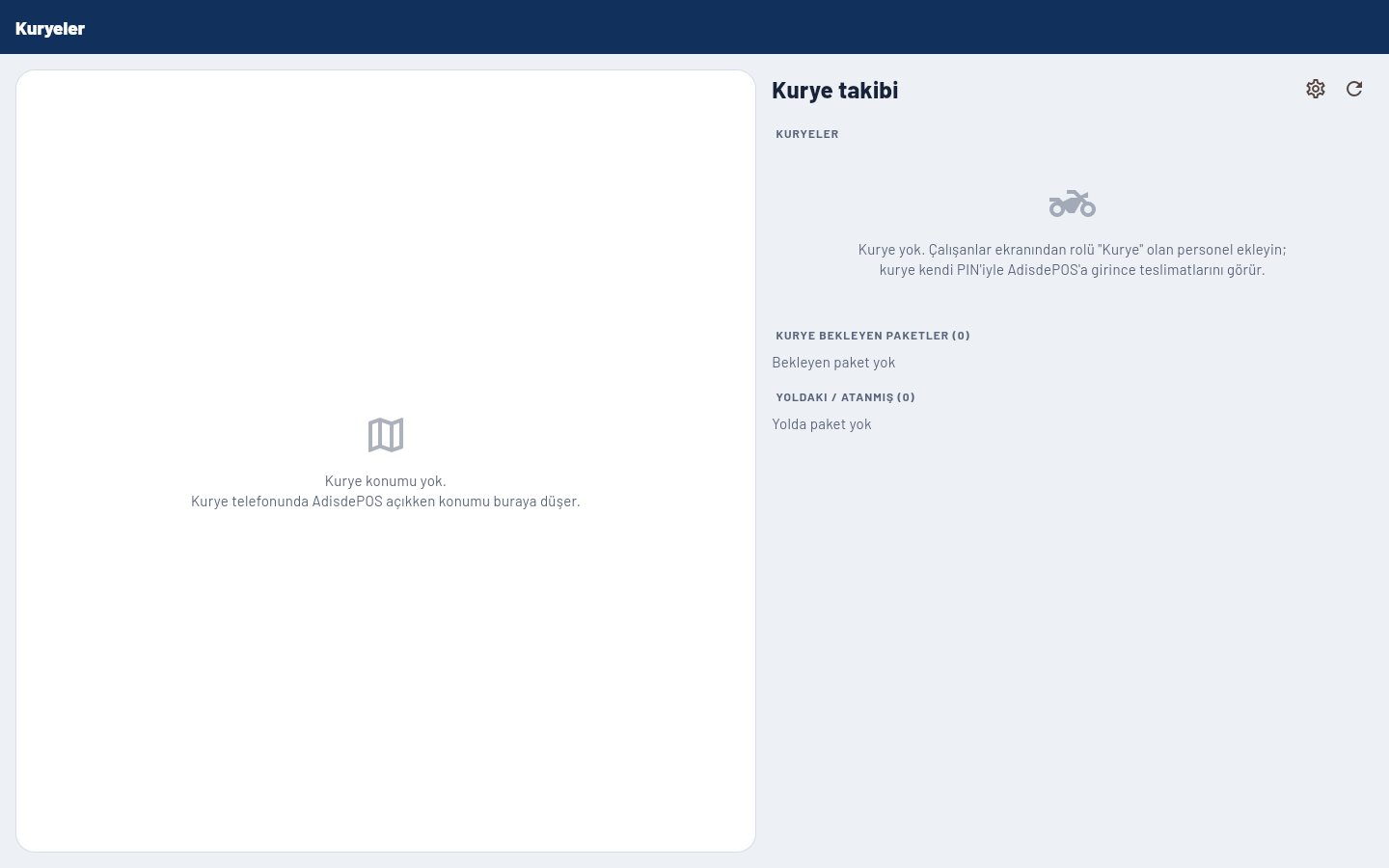
Paket siparişlerini kuryelere verin, kuryeleri haritada görün, kapıda alınan parayı kurye kasasından teslim alın.
- Kuryeye ver
- Paket ekranında ya da Kuryeler ekranında siparişi bir kuryeye atar; kuryenin telefonuna bildirim gider.
- Takip linki
- Müşteriye WhatsApp ile “kuryeniz yolda” bağlantısını gönderir; müşteri kuryeyi haritada izler.
- Harita
- Kuryelerin son konumu, ellerindeki paket sayısı ve pil durumu. “Haritada” düğmesi o kuryeye yaklaştırır.
- Kurye bekleyen / yoldaki paketler
- Atanmamış paketler, yoldakiler ve son teslim edilenler; kapıda alınacak tutar ayrıca yazılır.
- Kurye kasası
- Kuryenin kapıdan aldığı nakit ve teslim sayısı. “Teslim aldım” deyince sıfırlanır; isterseniz paket başı prim kasadan ödenir.
- Kurye ayarları
- Paket başı prim ve kuryenin bekleyen paketi kendisinin alıp alamayacağı.
Kuryenin telefonu
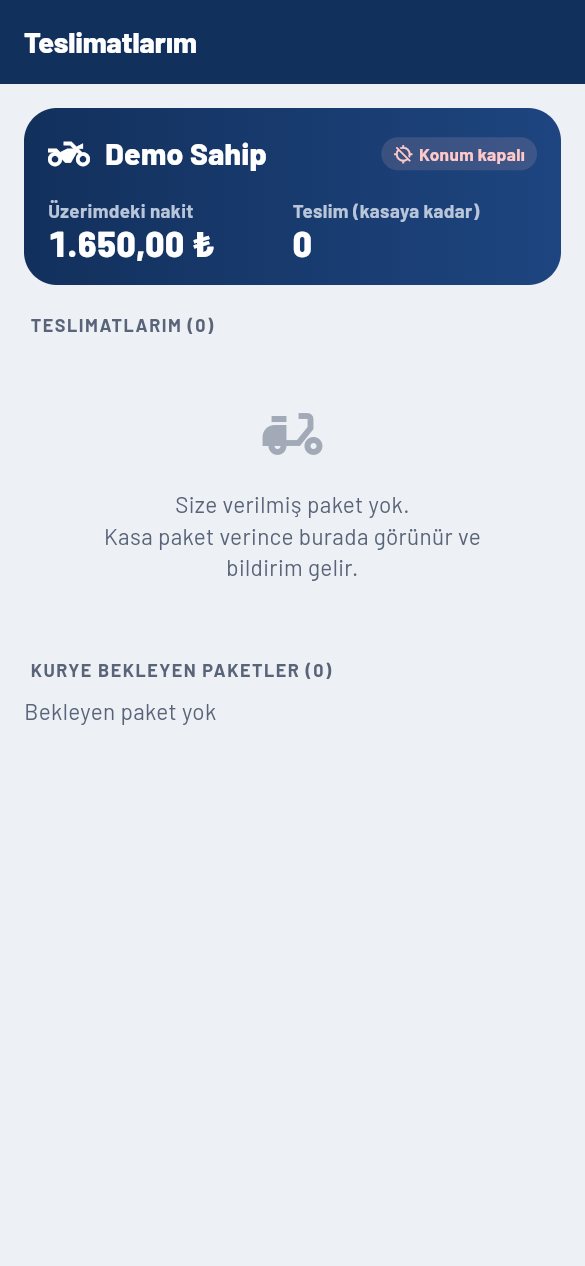
Kurye AdisdePOS'a kendi PIN'iyle girer; yalnızca kendi teslimatlarını görür. Teslimat sırasında konumu kasaya gider.
- Yol tarifi
- Adresi Google Haritalar'da açar.
- Ara
- Müşteriyi arar.
- Yola çıktım
- Paketi “yolda” yapar ve WhatsApp, müşterinin numarası ve hazır “siparişiniz yola çıktı, buradan takip edin” mesajıyla açılır; kurye Gönder’e basar.
- Teslim ettim
- Kapıda ödeme varsa nakit, kart ya da yemek kartı seçilir; para kuryenin kasasına yazılır, adisyon kapanır.
- Geri dönüyorum
- Adreste bulunamayan paketi sebebiyle geri getirir; paket tekrar kurye bekler.
- Bu paketi ben alıyorum
- Bekleyen paketi kurye kendi üzerine alır (ayarlardan açılır).
- Konum açık / kapalı
- Konum paylaşımını açar ya da kapatır; telefonda bildirim çubuğunda görünür.
Müşterinin takip sayfası
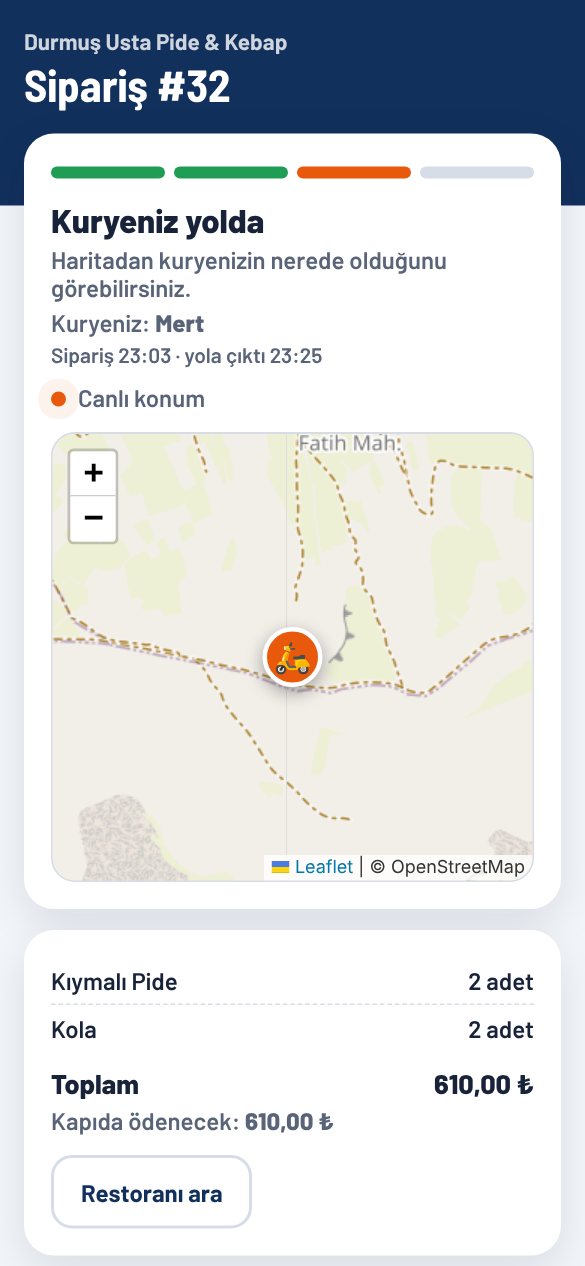
Müşteriye giden bağlantı uygulama gerektirmez; telefonun tarayıcısında açılır.
- Durum çubuğu
- Hazırlanıyor, kuryeye verildi, yolda, teslim edildi.
- Canlı konum
- Kurye yoldayken haritada nerede olduğu; sayfa kendiliğinden yenilenir.
- Restoranı ara
- Tek dokunuşla restoranı arar.
- Puanla
- Teslimattan sonra yemeğe ve kuryeye 1-5 yıldız ve yorum; puan restorana bildirim olarak düşer.
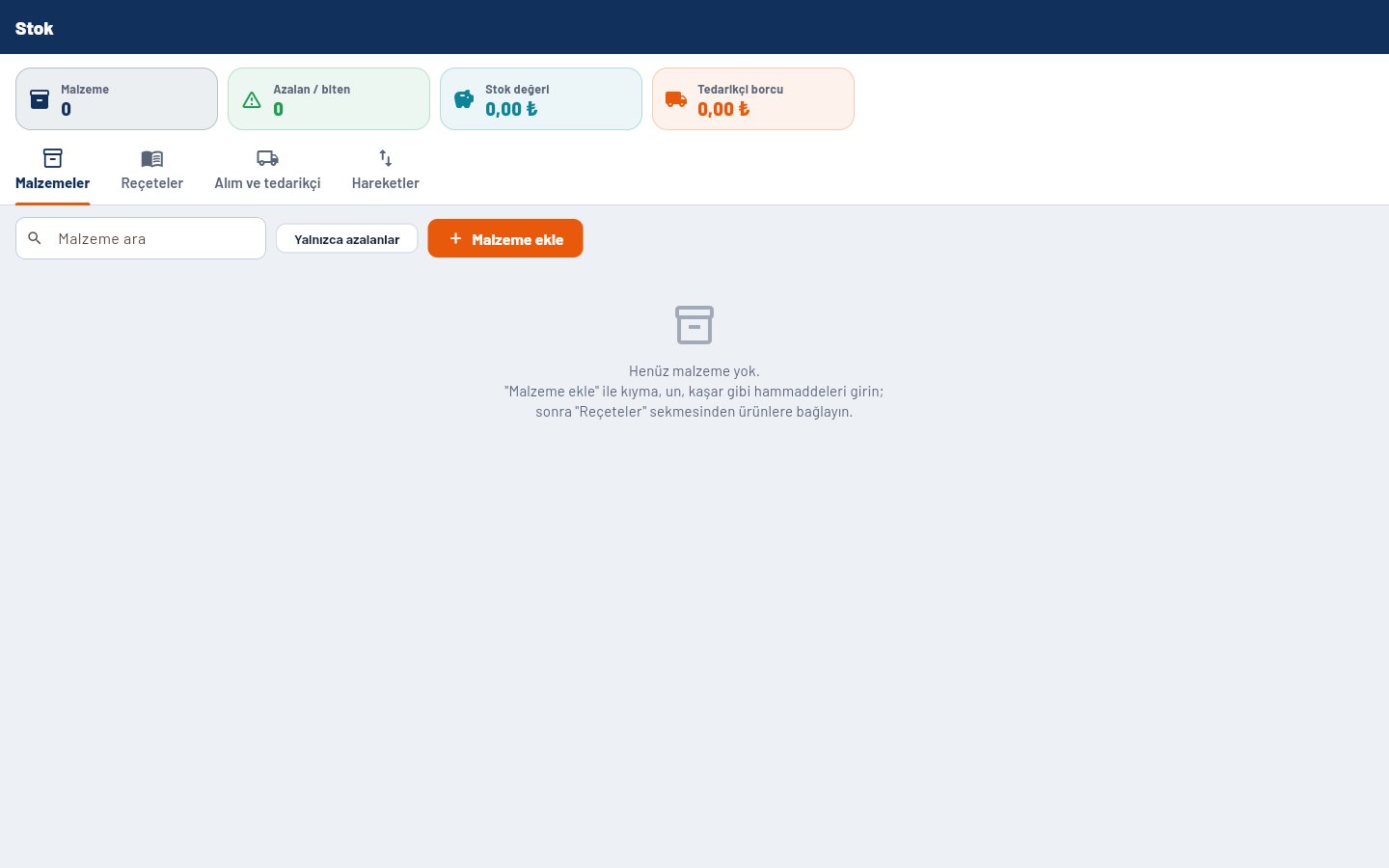
Stok ve malzemeler
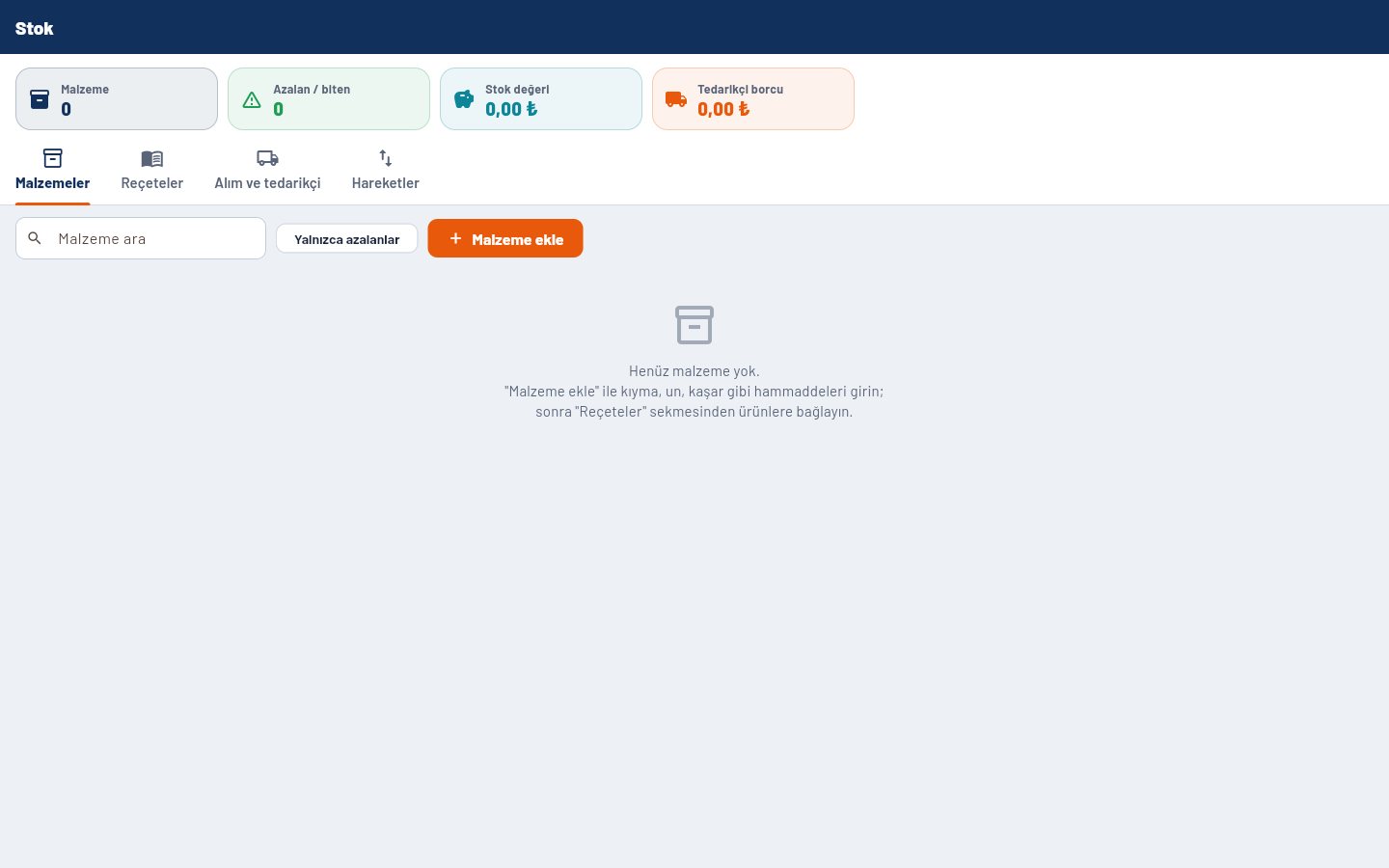
Kıyma, un, kaşar gibi hammaddelerin elinizdeki miktarı. Satıldıkça reçeteye göre düşer, azalınca uyarır.
- Malzeme ekle
- Ad, birim (kg, gram, litre, adet), elinizdeki miktar, kritik seviye ve birim maliyet.
- Yalnızca azalanlar
- Kritik seviyenin altına inen ve biten malzemeleri gösterir.
- Sayım yap
- Saydığınız gerçek miktarı yazarsınız; fark “sayım farkı” olarak kaydedilir.
- Fire / zayi, düzeltme, iade
- Bozulan, dökülen ya da tedarikçiye geri verilen malzemeyi düşer.
- Kritik seviye uyarısı
- Malzeme azalınca ya da bitince yetkili kişilerin telefonuna bildirim gider.
Reçeteler
1 porsiyon ürünün hangi malzemeden ne kadar kullandığını yazarsınız; maliyet ve kâr payı kendiliğinden hesaplanır.
- Ürüne dokun
- Reçete penceresini açar: malzeme ve miktar satırları.
- Seçenek reçeteleri
- “Bol kaşarlı” gibi seçenekler ayrıca malzeme düşer; “1.5 porsiyon” reçeteyi 1,5 ile çarpar.
- Maliyet / kâr payı
- Ürünün malzeme maliyeti ve satış fiyatına göre kâr yüzdesi; %50'nin altı kırmızı görünür.
- Otomatik düşüm
- Adisyon kapanınca reçetedeki malzemeler düşer; adisyon tekrar açılırsa geri yüklenir.
Malzeme alımı ve tedarikçiler
Faturayı girdiğinizde stok artar, ortalama maliyet güncellenir.
- Yeni alım (fatura)
- Tedarikçi, fatura no, malzeme satırları ve tutarlar.
- Nakit
- Tutar kasadan “Malzeme alımı” olarak çıkış yazılır.
- Vadeli
- Tutar tedarikçinin borç hesabına yazılır.
- Ödeme yap
- Tedarikçiye borç ödemesi; nakitse kasadan çıkar.
- Hareketler
- Dönemdeki alımlar, satılan malın malzeme maliyeti ve en çok kullanılan malzemeler.
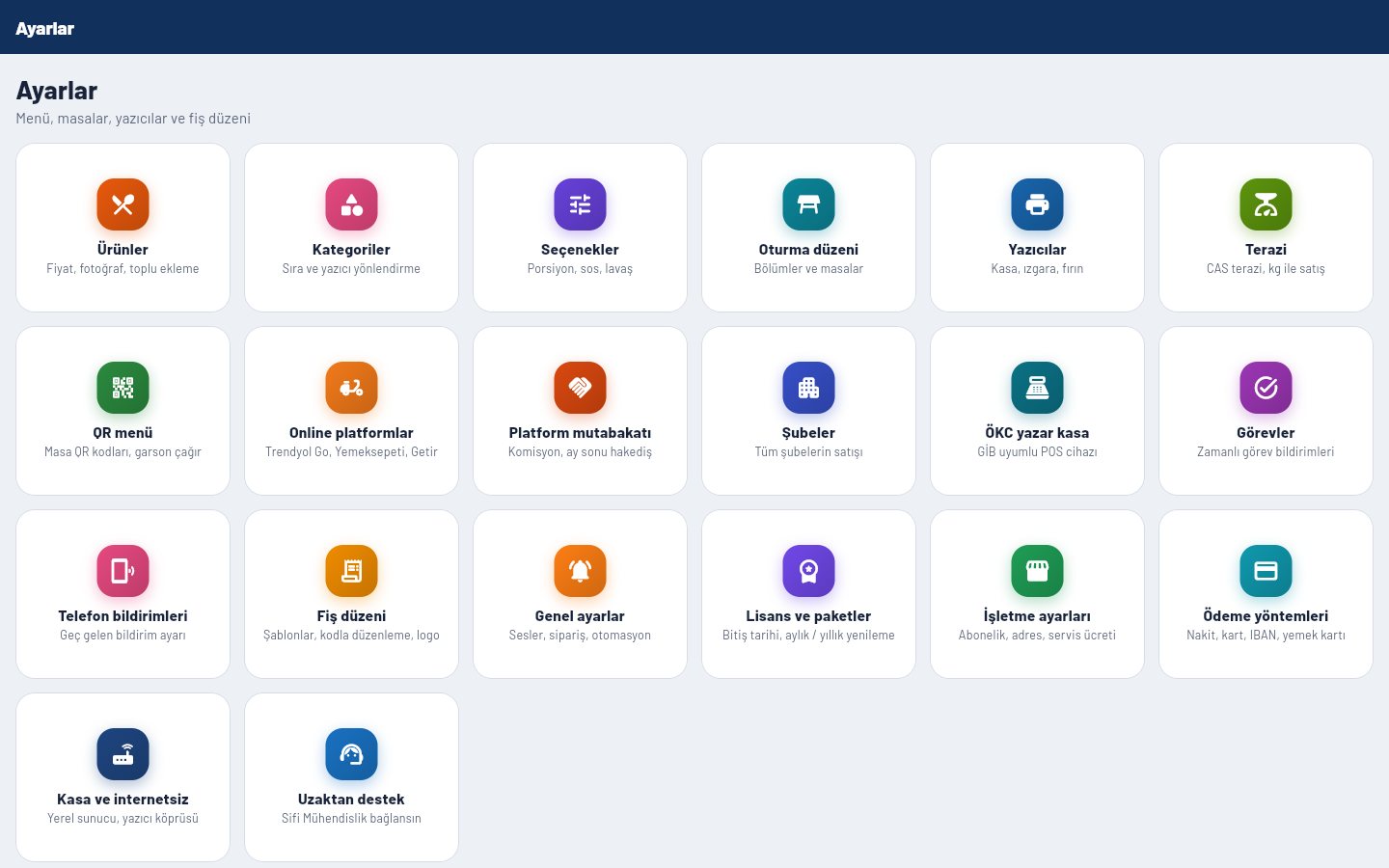
Yönetim ve ayarlar
Menüden yazıcıya her şeyi siz ayarlarsınız; değişiklik tüm cihazlara anında gider.
- Ürünler
- Fiyat, fotoğraf, açıklama, stok; Excel'den toplu ekleme.
- Kategoriler
- Sıra ve hangi yazıcıya gideceği.
- Seçenekler
- Porsiyon, acı, sos, lavaş gibi seçim grupları ve fiyat farkları.
- Oturma düzeni
- Bölümler, masalar ve kroki.
- Yazıcılar
- Kasa, fırın, ızgara, bar; ağ ya da USB. Zilin kaç kez, kısa ya da uzun öteceği.
- Fiş düzeni
- Hazır şablonlar, logo, masa adı ve saat boyutu; canlı önizleme.
- Genel ayarlar
- Sesler, otomatik gün sonu, iptal sebebi zorunluluğu.
- Ödeme yöntemleri
- Nakit, kart, yemek kartı, IBAN; sırası ve adları.
- Kasa ve internetsiz
- Kasa bilgisayarını yerel sunucu yapar; internet gitse de sipariş ve fiş devam eder.
- Lisans ve paketler
- Paketiniz, kalan süre, paket değiştirme ve ek özellik talebi.
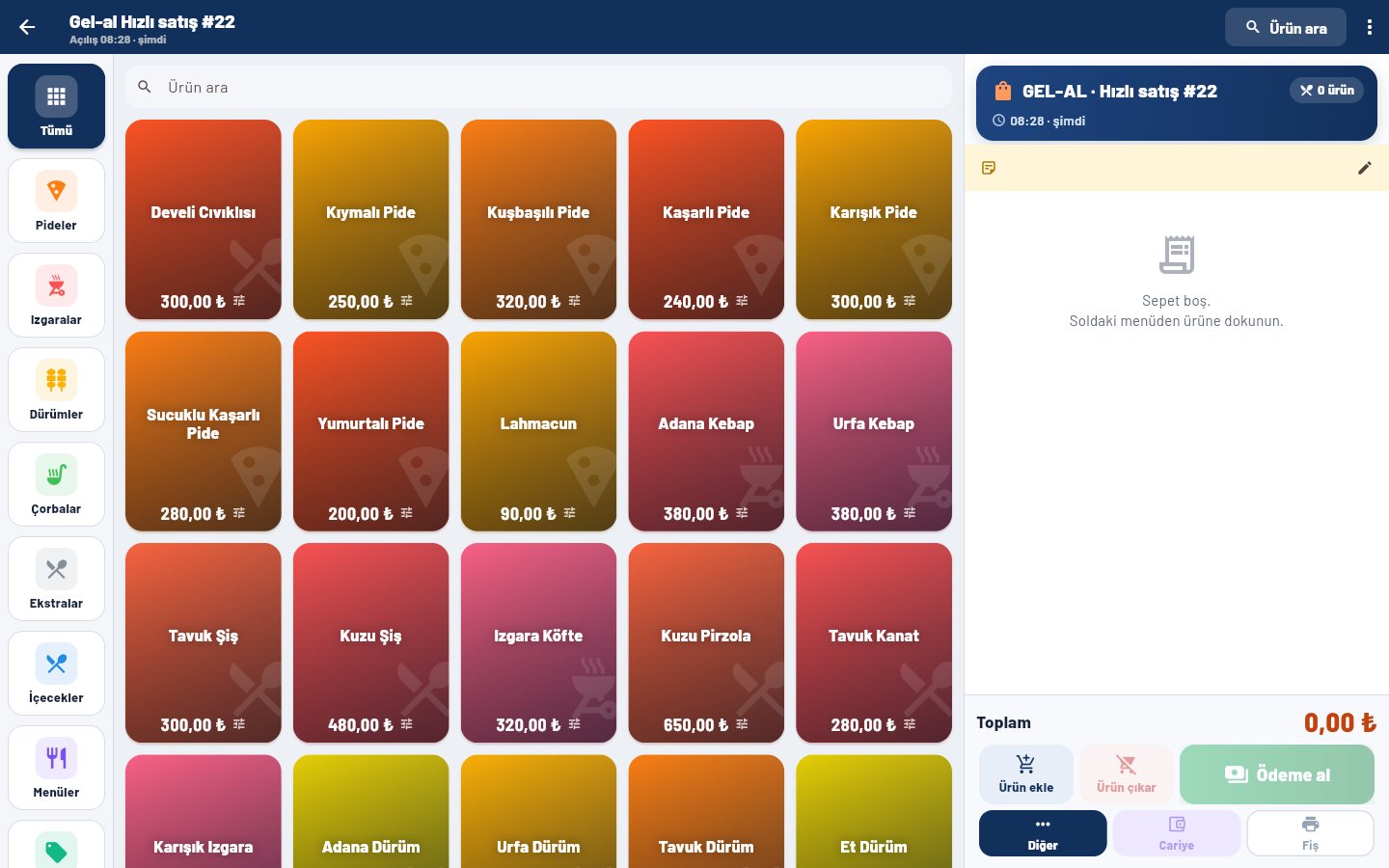
Hızlı satış (market, dürümcü, tatlıcı)
Masası olmayan işletmeler için tek ekranda satış: ürüne dokun, tutarı gör, öde. Sektör market, dürümcü ya da tatlıcı seçilince program bu ekranla açılır.
- Kategori şeridi
- Üstte kategoriler; kasa başına hangi kategorilerin görüneceği seçilebilir.
- Sepet
- Sağda eklenen ürünler, adet ve tutar; tek dokunuşla ödeme.
- Açık satışlar
- Bekletilen satışlar listesi; müşteri gelince kaldığı yerden devam.
- Ödeme
- Nakit, kart, yemek kartı, havale ve cari; bölünmüş ödeme.
Terazi ve kg ile satış
Kasaya bağlı CAS terazi otomatik bulunur. Ürünü seçip teraziye koyunca ağırlık ve tutar anında ekrana gelir; tek dokunuşla fiş kasadan çıkar.
- Otomatik bul
- Bağlı portlar ve hızlar denenir, terazi kendiliğinden bulunur.
- Canlı ağırlık
- Terazideki ağırlık ekranda saniyede güncellenir.
- Tartınca fiş
- İsterseniz tartım onaylanınca fiş hemen kasa yazıcısından çıkar.
- KDV
- Kategoriye göre KDV (şarküteri %1, restoran %10), ürün bazında değiştirilebilir.
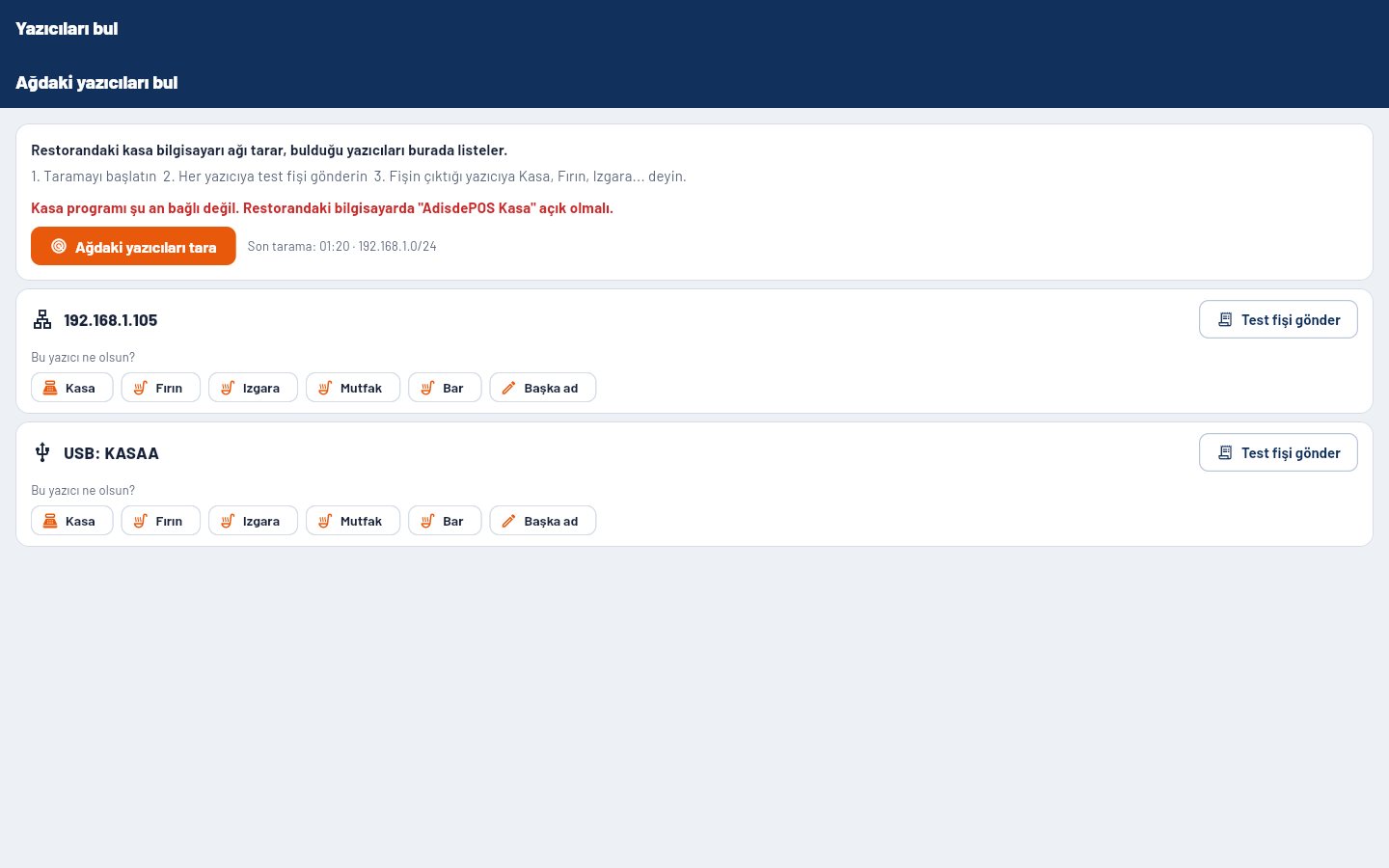
Yazıcıları otomatik bulma
Her restoranda yazıcı aramakla uğraşmayın: tek düğmeyle kasa programı ağı tarar, ağ ve USB yazıcıları listeler.
- Ağı tara
- 9100 portu açık tüm yazıcılar ve Windows yazıcıları bulunur.
- Test fişi
- Her yazıcıya deneme fişi gönderip hangisinin hangisi olduğunu görün.
- Görev ver
- Kasa, ızgara, fırın, bar olarak tek dokunuşla kaydedin.
- Paket sınırı
- Paketinizdeki yazıcı hakkı ekranda görünür.
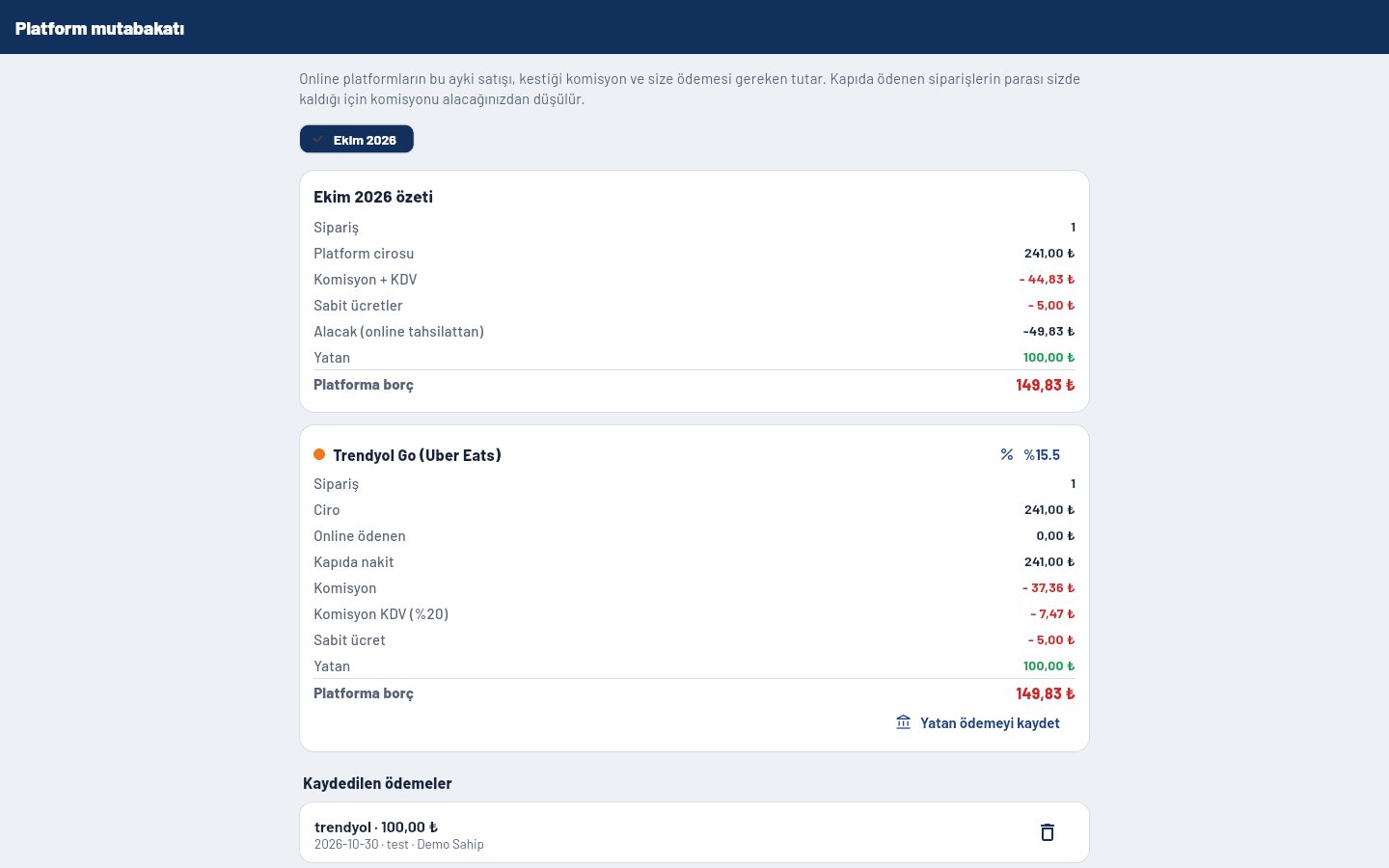
Platform mutabakatı
Trendyol Go, Yemeksepeti, Getir için ay sonu hesabı: ciro, kapıda / online ödeme, komisyon ve KDV'si, sabit ücretler ve size yatması gereken tutar.
- Komisyon tanımı
- Her platform için oran, komisyon KDV'si ve sipariş başı ücret.
- Ay seçimi
- Geçmiş aylar tek dokunuşla.
- Yatan ödeme
- Hesabınıza yatan tutarı kaydedin; kalan alacak ya da borç kendiliğinden hesaplanır.
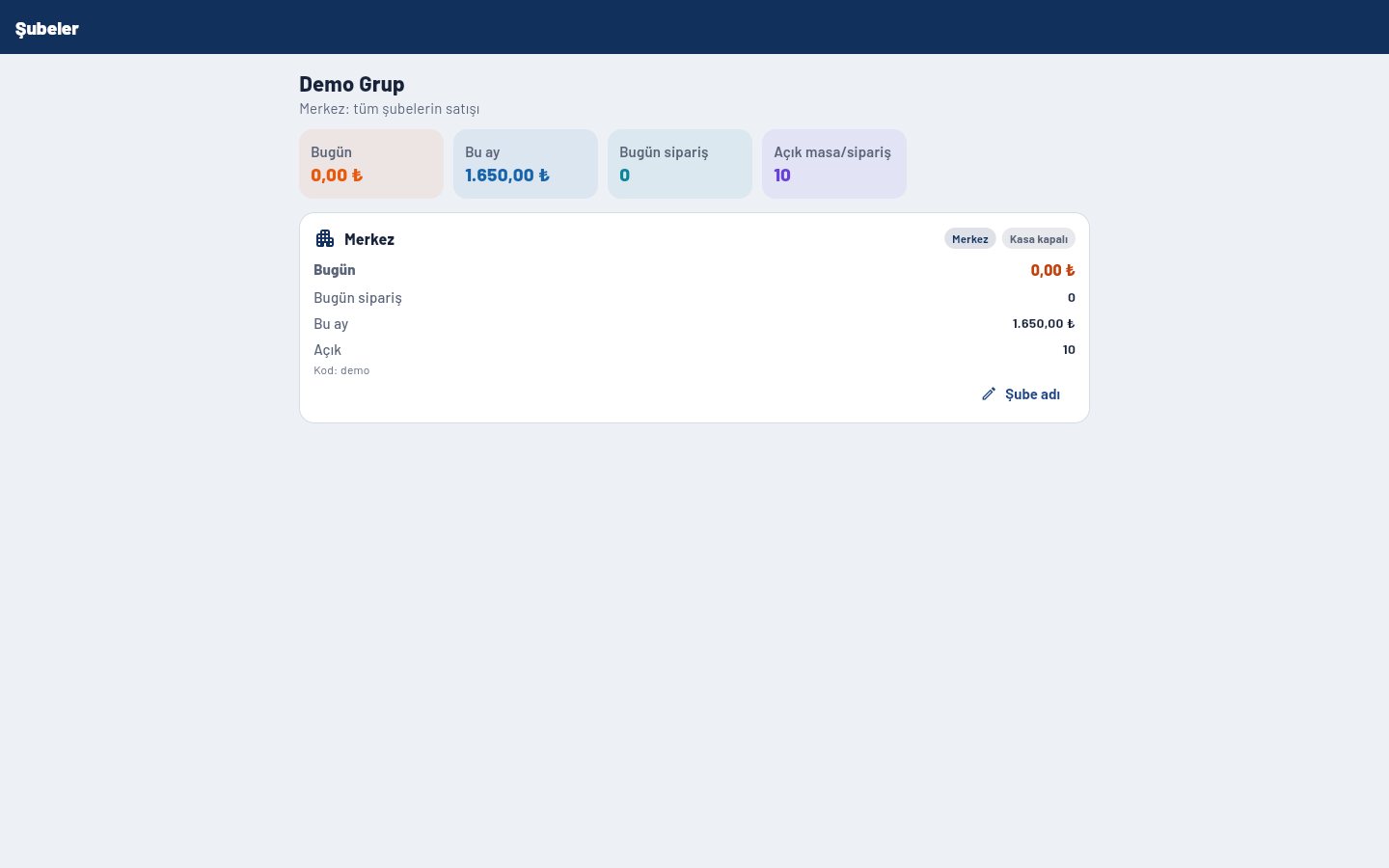
Çoklu şube
Merkez şube, gruptaki tüm şubelerin bugünkü ve aylık satışını, açık siparişlerini ve kasa programının açık olup olmadığını tek ekranda görür.
- Toplamlar
- Tüm şubelerin bugünkü ve aylık cirosu.
- Şube kartı
- Her şubenin cirosu, sipariş sayısı, açık masası.
- Şube adı
- Merkez şube adlarını düzenleyebilir.
ÖKC (yeni nesil yazar kasa POS)
Ödeme alınınca satış GİB uyumlu yazar kasa POS cihazına gönderilir. Ingenico, Beko, Pavo ve Hugin cihazları için altyapı hazır; cihaz gelene kadar deneme modu kullanılabilir.
- Cihaz seçimi
- Marka ve model, cihazın IP adresi ve portu.
- Otomatik gönder
- Ödeme alınınca kendiliğinden gönderilir.
- Durum listesi
- Gönderilen, bekleyen ve hatalı ödemeler; tekrar gönder düğmesi.
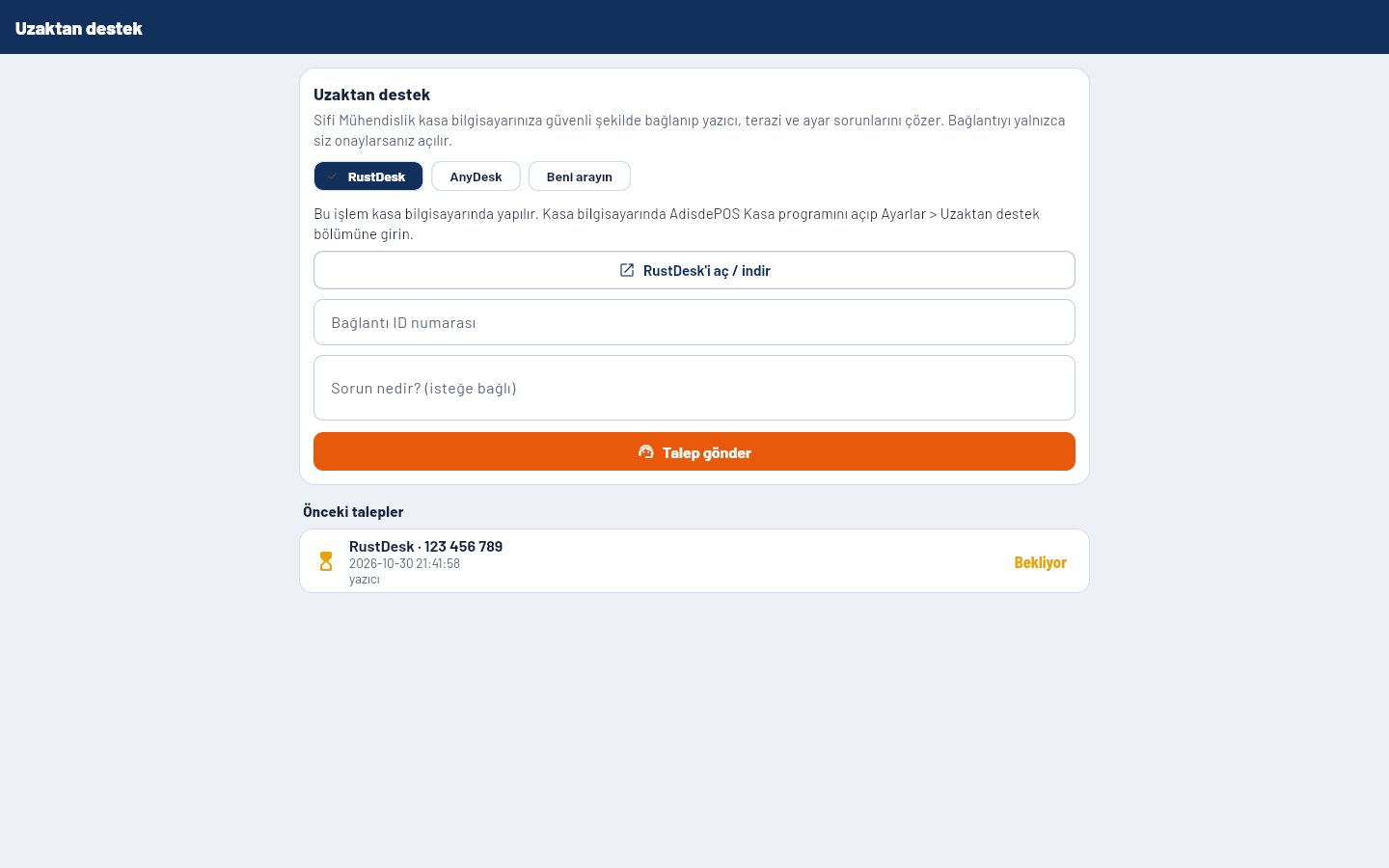
Uzaktan destek
Sorun olduğunda Sifi Mühendislik kasa bilgisayarınıza güvenli şekilde bağlanır. RustDesk ya da AnyDesk kimliğinizi yazıp talep gönderirsiniz; bağlantı yalnızca siz onaylarsanız açılır.
- Programı aç
- Kasa programından RustDesk / AnyDesk tek dokunuşla açılır.
- Talep gönder
- ID ve sorun notu Sifi Mühendislik'e anında bildirim olarak gider.
- Beni arayın
- Paketinde uzaktan bağlantı olmayanlar telefonla aranma talebi gönderir.
Paketinizde olmayan özellikler
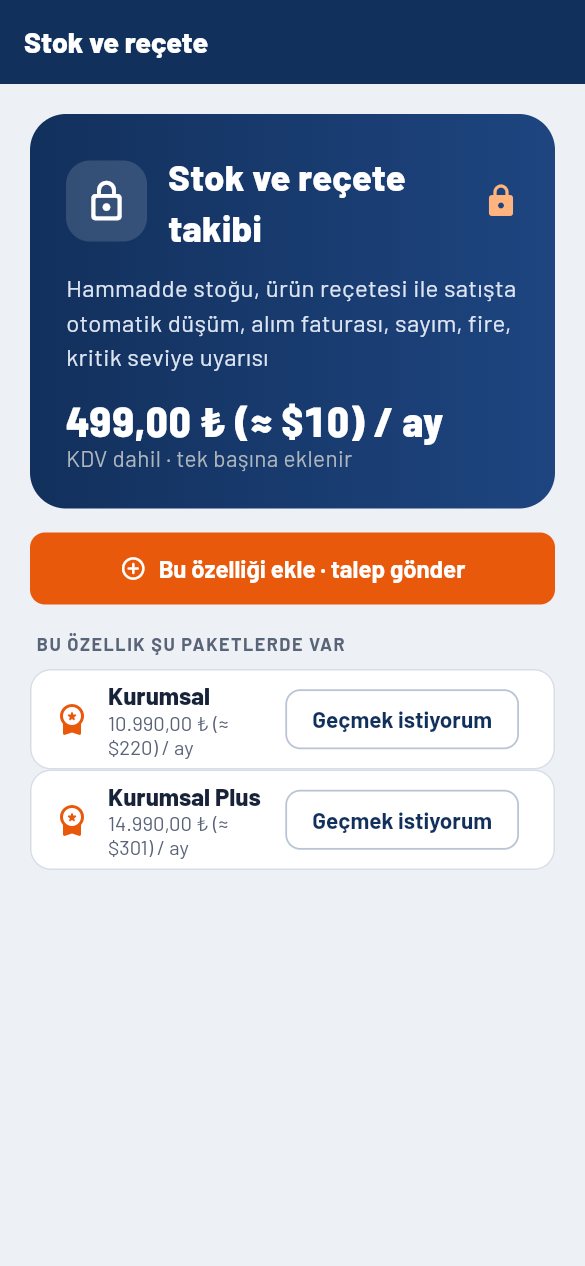
Paketinizde olmayan bölümler menüde kilit simgesiyle görünür. Dokununca ne işe yaradığı, fiyatı ve hangi pakette olduğu açılır; tek dokunuşla talep gönderirsiniz.
- Kilitli bölüm
- Menüde ve ayarlarda kilit simgesi.
- Fiyat ve paketler
- Modülün tek başına fiyatı ve içinde olduğu paketler, TL ve dolar.
- Talep gönder
- Onaylanınca özellik hemen açılır.
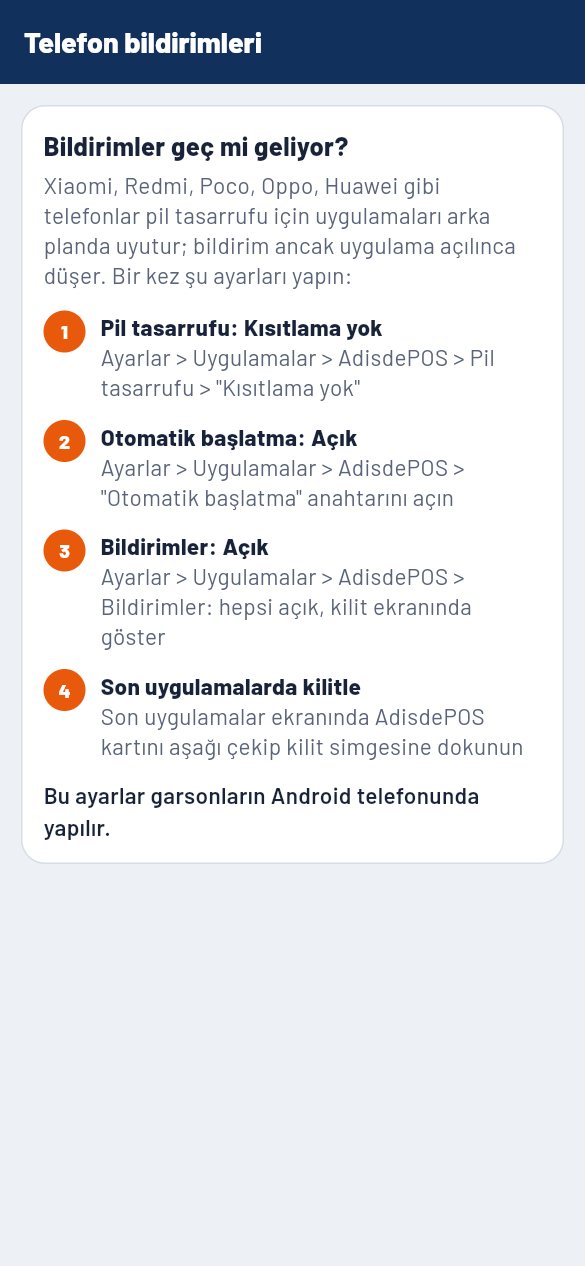
Telefon bildirimleri geç geliyorsa
Xiaomi, Redmi, Oppo, Huawei gibi telefonlarda pil tasarrufu bildirimleri geciktirir. Uygulama içinden tek dokunuşla doğru ayara gidersiniz.
- Pil ayarı
- "Kısıtlama yok" ayarına doğrudan götürür.
- Otomatik başlatma
- Adım adım nereden açılacağı.